Smart TV Espion 2026 : Désactiver l’ACR sur Samsung, LG, Sony et Google TV
Votre téléviseur peut analyser ce qui s’affiche à l’écran pour établir votre profil publicitaire. Voici ce que fait vraiment l’ACR, pourquoi elle est au cœur de procès en 2026 et comment la couper, marque par marque.
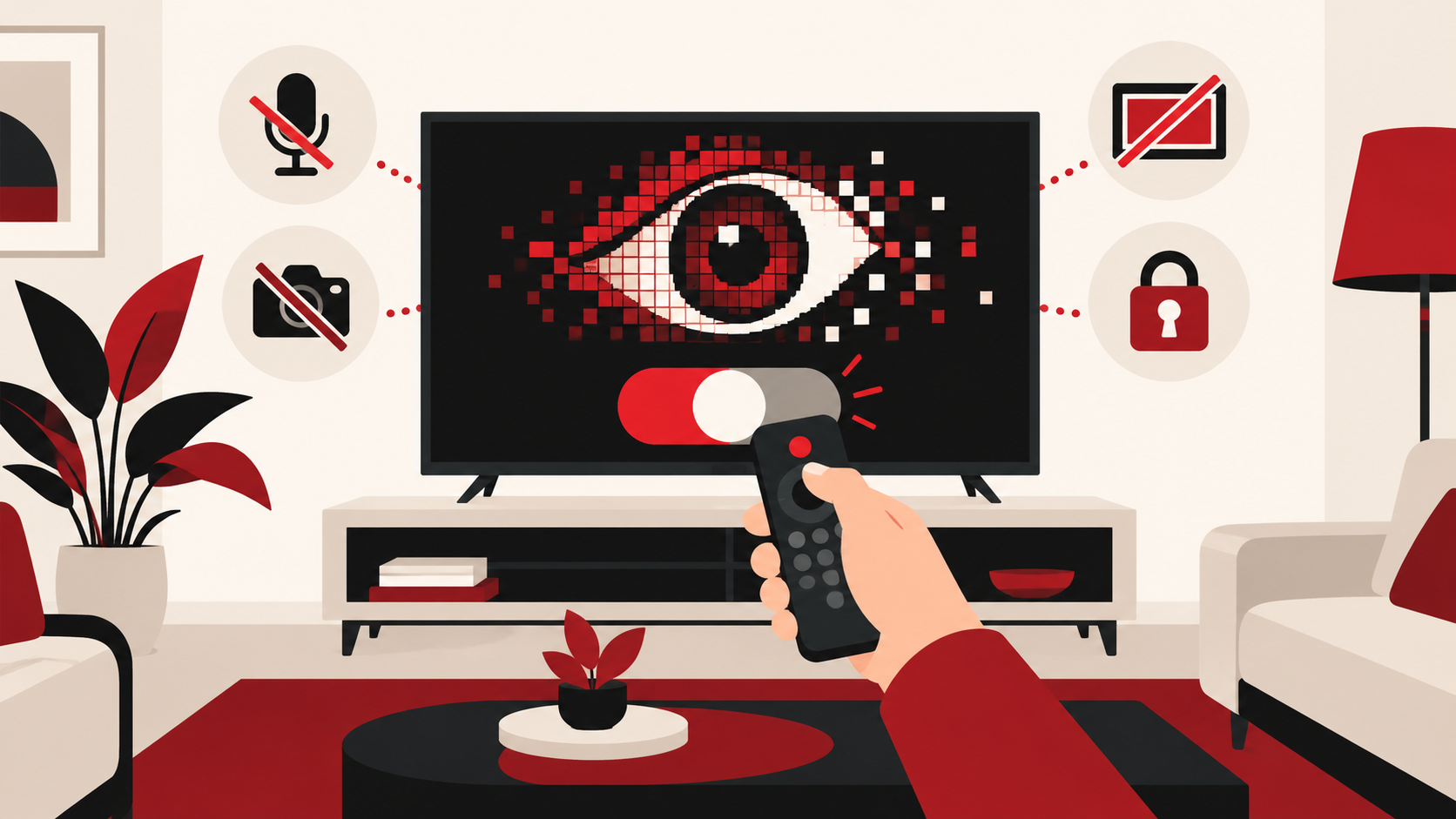
Une Smart TV n’affiche pas seulement des images : sur la plupart des modèles récents, elle peut aussi les reconnaître. Cette fonction s’appelle l’ACR, pour Automatic Content Recognition (reconnaissance automatique de contenu). Elle identifie ce que vous regardez, que ce soit une chaîne, une application de streaming ou un appareil branché en HDMI, et alimente des profils utilisés pour la publicité et la mesure d’audience.
Le sujet a pris une nouvelle ampleur depuis que plusieurs grands fabricants ont été poursuivis aux États-Unis. En Europe, le RGPD impose en principe votre consentement, mais ce consentement est souvent donné en quelques clics lors de la première installation du téléviseur, sans lire les écrans. Ce guide explique comment désactiver l’ACR sur votre Smart TV en quelques minutes, quels autres réglages vérifier, et ce que cela change réellement au quotidien.
1. Qu’est-ce que l’ACR sur une Smart TV ?
L’ACR fonctionne comme une application de reconnaissance musicale, mais pour l’image. Le téléviseur prélève régulièrement une « empreinte » de ce qui s’affiche, à partir de quelques pixels ou d’un extrait sonore, puis la compare à une base de données de programmes et de publicités. Quand une correspondance est trouvée, le téléviseur sait ce que vous regardez, sur quelle source et à quel moment.
Le point important est que l’analyse porte sur l’écran lui-même, pas sur une application précise. Selon les modèles et les réglages, elle peut donc s’appliquer aux chaînes de la TNT, aux applications intégrées, mais aussi aux images provenant d’une console, d’un lecteur Blu-ray ou d’un boîtier branché sur une entrée HDMI. Les fabricants présentent la fonction comme un moyen de personnaliser les recommandations ; ses données servent surtout au ciblage publicitaire et à la mesure d’audience.
L’ACR porte rarement ce nom dans les menus. Chaque marque utilise sa propre appellation : « Services d’informations de visionnage » chez Samsung, « Live Plus » chez LG, « Samba Interactive TV » sur certains modèles Sony. C’est ce qui la rend difficile à trouver, et c’est l’une des critiques formulées contre les fabricants.
2. Pourquoi l’ACR fait parler d’elle en 2026
En décembre 2025, le procureur général du Texas a poursuivi cinq grands fabricants, Samsung, LG, Sony, Hisense et TCL, en les accusant de collecter les données de visionnage sans consentement éclairé. Les plaintes affirment notamment que certains téléviseurs réalisaient des captures d’écran jusqu’à deux fois par seconde ; il s’agit d’allégations, que les fabricants n’ont pas reconnues comme telles.
Samsung a été le premier à conclure un accord, le 26 février 2026, puis LG le 11 mai 2026. Les deux marques se sont engagées à ne plus collecter ni exploiter ces données sans accord exprès, et à remplacer les réglages enfouis dans les menus par un écran d’information visible. Ces accords ne concernent toutefois que les consommateurs texans, et ils imposent un consentement, pas une suppression de l’ACR. Les procédures contre Sony, Hisense et TCL étaient toujours en cours à la mi-2026.
En France, le cadre est différent : le RGPD exige un consentement libre, spécifique et éclairé pour ce type de traitement, et la CNIL a publié des conseils dédiés aux téléviseurs connectés. En pratique, beaucoup d’utilisateurs acceptent tout d’un bloc lors de la configuration initiale. La bonne nouvelle est que ce consentement peut être retiré à tout moment depuis les réglages.
3. Ce que votre téléviseur peut collecter
L’ACR n’est qu’une partie des données qu’une Smart TV peut transmettre. Pour faire le tri, il est utile de distinguer les grandes familles de collecte, car elles se désactivent séparément.
| Type de données | Exemple | Usage principal | Réglage concerné |
|---|---|---|---|
| Contenu affiché (ACR) | Programme, publicité ou jeu reconnu à l’écran, y compris via HDMI selon les modèles. | Ciblage publicitaire, mesure d’audience. | Informations de visionnage, Live Plus, Samba. |
| Utilisation des applications | Applications ouvertes, durée d’utilisation. | Recommandations, statistiques. | Données d’utilisation, diagnostic. |
| Identifiant publicitaire | Numéro unique associé au téléviseur. | Relier vos habitudes entre services. | Publicité, personnalisation des annonces. |
| Voix | Commandes prononcées dans la télécommande. | Assistant vocal, amélioration du service. | Informations vocales, micro. |
| Données techniques | Modèle, version logicielle, adresse IP. | Mises à jour, fonctionnement. | Généralement obligatoires. |
Les données techniques nécessaires aux mises à jour ne peuvent généralement pas être coupées, et ce n’est pas souhaitable : les mises à jour corrigent aussi des failles de sécurité. L’objectif est de désactiver ce qui relève du profilage, pas de couper le téléviseur du monde.
4. Désactiver l’ACR marque par marque
Les chemins ci-dessous correspondent aux interfaces récentes en français. L’intitulé exact des menus change selon l’année du modèle et la version logicielle : si vous ne trouvez pas l’option, cherchez les mots « confidentialité », « visionnage », « publicité » ou « conditions » dans les paramètres.
Samsung (Tizen)
- Ouvrez les Paramètres, puis Tous les paramètres.
- Allez dans Général et confidentialité, puis Conditions générales et confidentialité (sur les anciens modèles : Assistance, puis Conditions générales et politique).
- Désactivez « Services d’informations de visionnage » : c’est l’ACR de Samsung.
- Désactivez aussi « Publicités basées sur les centres d’intérêt » et, si vous n’utilisez pas la voix, l’accord sur les informations vocales.
LG (webOS)
- Ouvrez les Paramètres, puis Tous les paramètres et Général.
- Cherchez « Live Plus » dans la rubrique Système ou Paramètres supplémentaires, et désactivez-le.
- Ouvrez les Accords utilisateur et retirez votre accord pour les « Informations de visionnage » et les « Publicités personnalisées ».
- Redémarrez le téléviseur pour que les changements soient bien pris en compte.
Sony Bravia (Google TV ou Android TV)
Sur les Bravia, l’ACR est fournie par un partenaire, Samba TV, et apparaît sous le nom Samba Interactive TV ou « Paramètres de TV interactive ». Ouvrez les Paramètres, cherchez cette entrée (souvent dans les réglages système ou dans la liste des applications) et désactivez-la ou refusez ses conditions. Appliquez ensuite les réglages Google TV ci-dessous, qui concernent la couche Google du téléviseur. Notre guide IPTV sur Sony Bravia détaille l’interface de ces modèles.
Google TV et Android TV (Sony, TCL, Philips, Chromecast…)
- Ouvrez les Paramètres, puis Confidentialité.
- Désactivez « Utilisation et diagnostic », qui envoie des statistiques d’usage à Google.
- Dans « Annonces », désactivez la personnalisation des annonces ou réinitialisez l’identifiant publicitaire.
- Vérifiez aussi les réglages propres au fabricant : sur les téléviseurs Google TV, l’ACR éventuelle dépend de la marque, pas de Google.
Ces réglages valent aussi pour les boîtiers et clés Google TV. Notre guide IPTV sur Chromecast et Google TV présente le reste de l’interface.
Amazon Fire TV
Ouvrez Paramètres, puis Préférences et Paramètres de confidentialité. Désactivez les données d’utilisation de l’appareil, la collecte des données d’utilisation des applications et les publicités basées sur les centres d’intérêt. Si vous utilisez une clé Fire TV branchée sur un téléviseur connecté, faites les deux réglages : ceux de la clé et ceux du téléviseur. Pour la configuration du reste de l’appareil, consultez notre tutoriel Firestick.
| Marque | Nom de l’option | Où chercher |
|---|---|---|
| Samsung | Services d’informations de visionnage | Conditions générales et confidentialité |
| LG | Live Plus, Informations de visionnage | Général, Système, Accords utilisateur |
| Sony | Samba Interactive TV | Paramètres système ou applications |
| Google TV | Utilisation et diagnostic, Annonces | Paramètres, Confidentialité |
| Fire TV | Données d’utilisation, publicités ciblées | Préférences, Paramètres de confidentialité |
| Hisense, TCL, Philips | Variable selon le système (VIDAA, Google TV, Titan OS…) | Rubrique Confidentialité ou Conditions |
5. Micro, caméra et publicité : les autres réglages
Désactiver l’ACR ne suffit pas à maîtriser tout ce que le téléviseur enregistre. Trois autres réglages méritent quelques secondes :
À vérifier en complément
- Le microphone : la CNIL conseille de le désactiver lorsqu’il n’est pas utilisé. Sur certains modèles, un interrupteur physique existe sur le téléviseur ou la télécommande.
- La caméra : sur les modèles équipés, désactivez-la dans les réglages ou masquez-la avec un cache si vous ne l’utilisez jamais.
- Les informations vocales : l’accord sur la voix est distinct de celui sur le visionnage. Refuser l’un ne coupe pas l’autre.
- Le compte fabricant : si vous n’en avez pas besoin, déconnectez-vous du compte Samsung, LG ou autre. Moins de données seront reliées à votre identité.
6. Ce que la désactivation change (et ne change pas)
Couper l’ACR n’empêche pas le téléviseur de fonctionner. Les chaînes, les applications, les mises à jour et les lecteurs installés continuent de marcher normalement. La seule différence visible concerne les recommandations de l’écran d’accueil, qui deviennent moins personnalisées, et les publicités, qui restent présentes mais moins ciblées.
En revanche, la désactivation a deux limites. D’abord, elle ne concerne que le téléviseur : chaque application de streaming collecte ses propres données selon sa politique de confidentialité, et il faut régler celles-ci séparément dans chaque service. Ensuite, certaines mises à jour importantes du système demandent d’accepter à nouveau les conditions d’utilisation. Après une grosse mise à jour, prenez l’habitude de revérifier les écrans de confidentialité plutôt que de cliquer sur « Tout accepter ».
7. Aller plus loin : limiter ce que la TV envoie
Pour ceux qui veulent réduire la collecte au minimum, la solution la plus radicale consiste à ne pas connecter le téléviseur à internet et à confier les applications à un boîtier externe dont vous maîtrisez les réglages. Le téléviseur devient un simple écran : il ne reçoit plus de mises à jour logicielles, mais il ne transmet plus rien. Notre comparatif boîtier ou Smart TV vous aide à peser les avantages de chaque option.
Si vous préférez garder le téléviseur connecté, placez-le sur le réseau invité de votre box internet s’il en propose un : il accède à internet sans voir vos ordinateurs et téléphones. Choisissez aussi un boîtier fiable : un appareil non certifié peut poser des problèmes bien plus graves que l’ACR, comme nous l’expliquons dans notre guide sur le boîtier Android TV infecté. Enfin, protégez les identifiants saisis sur vos écrans en suivant notre méthode pour sécuriser vos codes d’accès.
Un salon bien réglé, c’est un téléviseur qui affiche vos contenus sans les analyser : une fois ces réglages faits, vous pouvez profiter de votre accès IPTV Premium et de vos applications habituelles en sachant précisément ce que votre équipement partage.
En résumé : la routine en 10 minutes
Première étape : l’ACR. Trouvez l’option propre à votre marque (Informations de visionnage, Live Plus, Samba) et désactivez-la. C’est le réglage qui a le plus d’impact.
Deuxième étape : la publicité et les statistiques. Désactivez les annonces personnalisées, réinitialisez l’identifiant publicitaire et coupez l’envoi des données d’utilisation, sur le téléviseur comme sur la clé ou le boîtier branché.
Troisième étape : micro, caméra et mises à jour. Coupez ce que vous n’utilisez pas, et revérifiez vos choix après chaque mise à jour importante. Ces dix minutes suffisent à reprendre la main sur l’essentiel.
Configurez votre Smart TV pas à pas
Samsung, LG, Sony, Philips : installation, applications et réglages utiles dans notre guide complet.
Lire le guide Smart TVFAQ : désactiver l’ACR sur une Smart TV
Comment savoir si l’ACR est active sur mon téléviseur ?
Ouvrez les paramètres de confidentialité ou les conditions d’utilisation de votre téléviseur et cherchez l’option propre à votre marque : Services d’informations de visionnage chez Samsung, Live Plus chez LG, Samba Interactive TV chez Sony. Si elle est cochée ou activée, l’ACR fonctionne.
Désactiver l’ACR empêche-t-il les applications de fonctionner ?
Non. Les chaînes, les applications de streaming et les lecteurs installés continuent de fonctionner normalement. Seules les recommandations de l’écran d’accueil et le ciblage des publicités sont moins personnalisés.
L’ACR peut-elle reconnaître ce que je regarde via un boîtier HDMI ?
Sur de nombreux modèles, oui : l’analyse porte sur l’image affichée, quelle que soit la source. C’est pourquoi il faut désactiver l’ACR sur le téléviseur lui-même, même si vous regardez tout via une clé ou un boîtier externe.
Les accords conclus au Texas s’appliquent-ils en France ?
Non. Les accords de Samsung et LG avec le Texas ne concernent que les consommateurs de cet État. En France, c’est le RGPD qui s’applique : il impose votre consentement, que vous pouvez retirer à tout moment depuis les réglages du téléviseur.
Faut-il refaire les réglages après une mise à jour ?
C’est conseillé. Certaines mises à jour importantes demandent d’accepter à nouveau les conditions d’utilisation. Relisez ces écrans au lieu de tout accepter, et vérifiez que vos options de confidentialité n’ont pas été réactivées.
Un VPN empêche-t-il l’ACR ?
Non. Un VPN masque votre adresse IP et chiffre le trafic, mais le téléviseur continue d’analyser l’écran et d’envoyer ses données au fabricant. Seule la désactivation de l’option dans les réglages, ou la déconnexion du téléviseur, arrête la collecte.
 IPTV Smart TV : guide Samsung, LG, Sony, Philips
 IPTV sur Sony Bravia : installation Android TV
 Boîtier Android TV infecté : détecter BadBox
 Sécuriser son code IPTV