IPTV sur Chromecast et Google TV 2026 : Guide Complet
iptv sur chromecast peut fonctionner par diffusion depuis un téléphone ou directement depuis une application Google TV. Ce guide distingue les deux méthodes, sécurise l’installation et résout les problèmes de détection, de Wi-Fi, d’audio et de lecture.
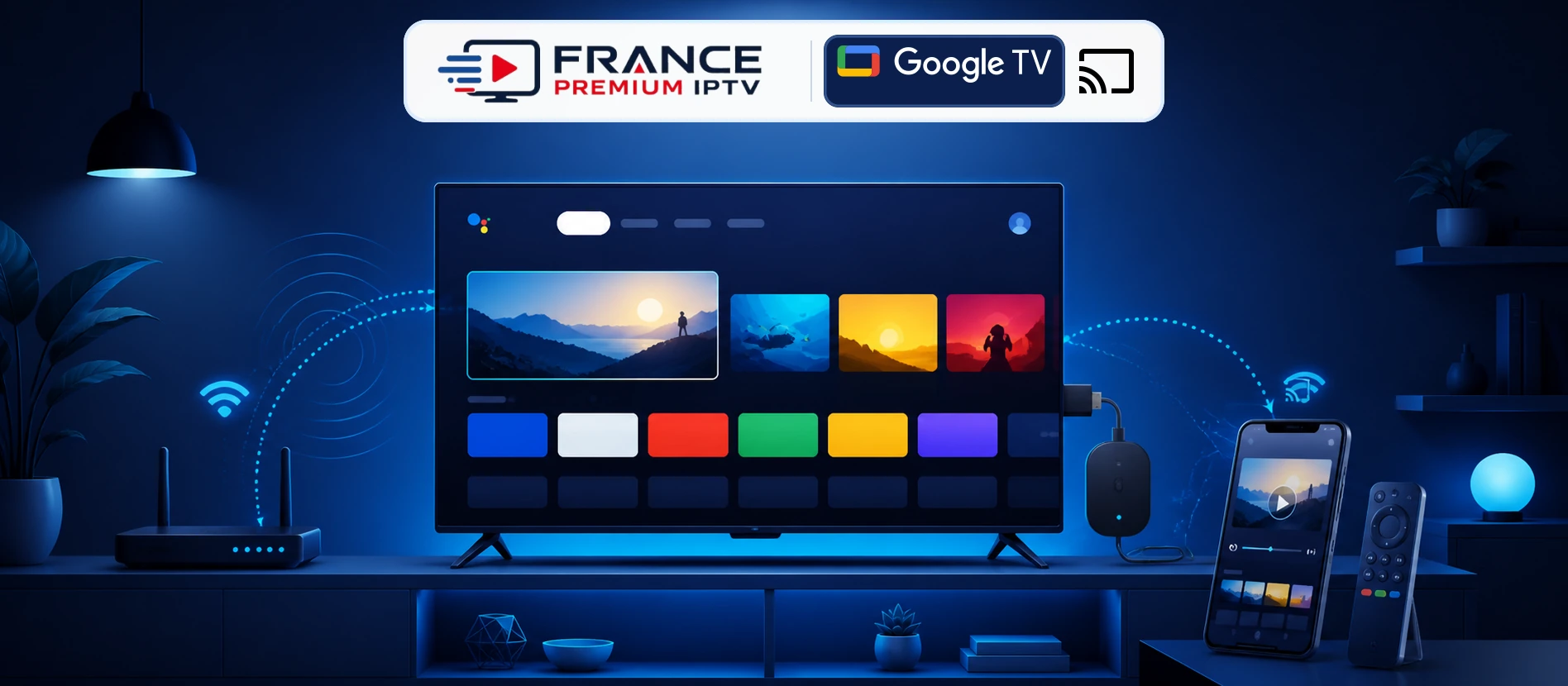
iptv sur chromecast recouvre deux usages différents. Le premier diffuse une vidéo depuis une application mobile compatible vers un récepteur Cast. Le second installe directement un lecteur sur un appareil Google TV et utilise la télécommande. Confondre ces méthodes explique beaucoup d’échecs : une app peut lire sur le téléphone sans proposer Cast, tandis qu’une app Google TV peut fonctionner sans téléphone après la configuration.
Dans les deux cas, Chromecast et Google TV ne fournissent pas de chaînes. Ils transportent ou exécutent un lecteur qui utilise une source ajoutée séparément et que vous êtes autorisé à consulter. Avant de configurer une offre IPTV Premium, vérifiez le nombre de connexions, les formats remis et la compatibilité avec le lecteur choisi.
Le guide IPTV Android 2026 détaille téléphones, tablettes et téléviseurs. Le guide d’achat des boîtiers IPTV aide à comparer un dongle compact à une box Ethernet. Ici, nous suivons le parcours complet Chromecast et Google TV.
Utilisez Cast si votre application mobile affiche officiellement l’icône et si le téléphone reste disponible comme télécommande. Installez une application Google TV pour une expérience autonome au salon avec la télécommande.
1. IPTV sur Chromecast ou application Google TV : la différence
Avec Cast, le téléphone sélectionne le contenu et transmet au récepteur les informations nécessaires. Une fois la lecture lancée, le récepteur peut récupérer le flux directement selon l’application. La disponibilité du bouton Cast dépend du lecteur, du réseau et du format. Dupliquer tout l’écran n’est pas équivalent : cette méthode ajoute de la latence et peut réduire la qualité.
Avec Google TV, l’application s’installe sur l’appareil depuis Google Play. Le lecteur fonctionne localement et la télécommande ouvre les catégories, le guide, les favoris et les réglages. Cette approche évite de garder le téléphone actif, mais demande de vérifier la disponibilité de l’application pour la télévision.
| Critère | Cast depuis mobile | Application Google TV |
|---|---|---|
| Commande | Téléphone ou tablette | Télécommande |
| Installation TV | Pas toujours nécessaire | Application locale |
| Réseau | Mobile et récepteur sur le même réseau | Appareil TV connecté |
| Confort EPG | Dépend de l’app mobile | Interface grand écran |
| Profil idéal | Usage occasionnel | Usage quotidien au salon |
2. Préparer téléviseur, Chromecast, Google TV et réseau
Vérifiez un port HDMI libre, une alimentation adaptée et un réseau Wi-Fi stable. Ne comptez pas systématiquement sur le port USB du téléviseur : il peut manquer de puissance ou s’éteindre en veille. Utilisez l’adaptateur prévu par le fabricant, puis sélectionnez l’entrée HDMI correspondante.
Le téléphone et le récepteur doivent être sur le même réseau local pour la découverte Cast. Désactivez temporairement le réseau mobile pendant le diagnostic afin d’éviter une confusion. Les réseaux invités isolent souvent les appareils entre eux. Sur un routeur double bande, assurez-vous que 2,4 et 5 GHz appartiennent au même réseau et autorisent la communication locale.
Préparez un compte Google, l’application Google Home lorsque le modèle l’exige, la télécommande et les identifiants de votre source autorisée. Gardez ces derniers dans un gestionnaire sûr. Un mot de passe Xtream ou une URL M3U ne doit pas apparaître dans une capture d’écran envoyée au support.
3. Configurer Chromecast ou Google TV pas à pas
Le guide officiel de configuration Chromecast avec Google TV décrit le branchement, l’association de la télécommande, la langue, le réseau et le compte. Suivez l’écran du téléviseur et l’application Google Home sans interrompre une mise à jour.
- Branchez l’appareil sur HDMI et sur son alimentation.
- Sélectionnez l’entrée et associez la télécommande.
- Choisissez la langue, le pays et le réseau local.
- Connectez le compte Google destiné au salon.
- Installez les mises à jour avant les applications.
- Réglez résolution, volume et HDMI-CEC.
- Redémarrez puis vérifiez l’heure et le Wi-Fi.
Évitez d’utiliser le compte principal d’une personne si tout le foyer accède à l’appareil. Créez un profil adapté, activez le contrôle parental et désactivez les achats sans confirmation. L’historique, les recommandations et les applications restent alors plus faciles à gérer.
4. Diffuser IPTV sur Chromecast depuis Android ou iPhone
Ouvrez une application qui indique officiellement la compatibilité Cast. Connectez le mobile au même Wi-Fi, lancez le lecteur puis cherchez l’icône Cast. Sélectionnez le nom du téléviseur et attendez l’état connecté avant d’ouvrir un contenu autorisé. Réglez le volume depuis le mobile ou la télécommande selon le modèle.
Si l’icône n’apparaît pas, confirmez d’abord que l’app propose réellement Cast. Fermez et relancez, redémarrez le récepteur puis vérifiez l’autorisation de réseau local sur iPhone. Sur Android, désactivez l’économie d’énergie pour le test. Évitez la duplication d’écran tant qu’une fonction Cast native est disponible.
Après le démarrage, verrouillez le téléphone et observez la lecture. Certaines applications continuent normalement ; d’autres ont besoin de rester actives. Testez pause, avance, changement de chaîne et reconnexion. Une coupure quand le téléphone dort peut provenir de la gestion d’énergie du mobile, pas du téléviseur.
5. Installer un lecteur IPTV directement sur Google TV
La documentation Google explique comment installer des applications sur Google TV depuis l’onglet Apps ou la recherche. Ouvrez la fiche, contrôlez le développeur, les évaluations récentes, la confidentialité et les appareils compatibles. Installez uniquement depuis Google Play.
Pour choisir un lecteur, privilégiez la navigation à la télécommande, le guide EPG, les sous-titres, les pistes audio, les favoris et la reprise après veille. Le guide OTT Navigator 2026 couvre une application Android orientée vers les réglages avancés. D’autres lecteurs peuvent être plus simples selon le foyer.
N’activez pas les sources inconnues pour installer un APK reçu par messagerie. Si l’application voulue n’apparaît pas, vérifiez la région, la version de Google TV et la certification. Choisir une alternative officielle est plus sûr que contourner la boutique avec un fichier impossible à authentifier.
6. Ajouter Xtream Codes ou M3U sans exposer le compte
Utilisez le format remis par votre fournisseur autorisé. Pour Xtream Codes, saisissez l’adresse complète du serveur, l’utilisateur et le mot de passe. Pour M3U, collez l’URL entière sans espace et considérez-la comme un secret. Ne convertissez jamais ces données sur un site tiers.
Donnez un nom local neutre à la liste, puis attendez la synchronisation. Testez une catégorie et un flux avant d’activer affiches, EPG profond ou plusieurs profils. Si l’application demande une URL XMLTV séparée, entrez uniquement celle de la source et vérifiez le fuseau horaire.
Le choix boîtier IPTV ou Smart TV influence surtout la fluidité et la télécommande, pas la validité des identifiants. Une erreur d’authentification doit être résolue côté serveur, compte ou expiration avant de remplacer le matériel.
Une URL M3U peut contenir le nom d’utilisateur et le mot de passe. Ne la copiez pas dans la recherche Google, une messagerie publique ou une capture non masquée.
7. Régler la qualité 4K, le son, le HDR et la latence
Dans Google TV, réglez la résolution selon la dalle et le port HDMI. Testez d’abord en 1080p, puis en 4K avec un contenu réellement UHD. Un réglage 4K ne transforme pas une source HD. Pour le HDR, évitez de forcer une conversion permanente qui peut rendre les couleurs ternes ou trop fortes.
Si l’image apparaît sans son, contrôlez la sortie audio, le format pris en charge par le téléviseur et l’éventuelle barre de son. Essayez le mode automatique puis PCM pour isoler un problème de décodage. Redémarrez toute la chaîne HDMI après une modification importante.
La latence et la mise en mémoire viennent souvent du Wi-Fi. Rapprochez le routeur, réduisez les obstacles, choisissez un canal moins chargé ou utilisez un adaptateur Ethernet compatible lorsque l’appareil le permet. La page IPTV 4K réunit les contrôles de débit, d’écran et de codec.
8. Sécuriser Google TV et protéger la vie privée
Mettez Google TV et les applications à jour automatiquement. Examinez les permissions, retirez l’accès au microphone ou aux fichiers lorsqu’il n’est pas nécessaire et activez un code pour les achats. Utilisez des profils adaptés aux enfants et contrôlez les recommandations visibles sur l’accueil.
Ne communiquez jamais code bancaire, phrase de récupération, code SMS ou contrôle à distance complet pour configurer un lecteur. Le support légitime peut demander la version, le modèle et un message d’erreur, mais pas les secrets du compte. Masquez toujours les URL et identifiants dans les captures.
Sur un logement loué ou un hôtel, déconnectez le compte Google avant de partir et réinitialisez l’appareil si vous ne le conservez pas. Évitez les réseaux Wi-Fi publics pour saisir des identifiants. Un routeur de voyage peut faciliter un réseau privé, sous réserve des règles du lieu.
9. Résoudre les problèmes Chromecast et Google TV
| Problème | Cause probable | Action |
|---|---|---|
| Icône Cast absente | App non compatible ou réseau isolé | Vérifier la fiche et le même Wi-Fi |
| Appareil introuvable | Réseau invité ou routeur | Autoriser la découverte locale |
| Lecture coupée écran verrouillé | Économie d’énergie mobile | Autoriser l’activité de l’app |
| Écran noir | Format, HDMI ou lecteur | Tester un flux HD et un autre port |
| Pas de son | Format audio | Tester automatique puis PCM |
| EPG décalé | Heure ou XMLTV | Corriger le fuseau et resynchroniser |
Redémarrez dans l’ordre : application, téléphone, appareil Google TV, routeur. Ne réinitialisez pas immédiatement. Testez une application officielle connue pour confirmer que Cast fonctionne, puis revenez au lecteur. Si toutes les applications échouent, le problème vient probablement du réseau ou du récepteur.
Si l’application Google TV se ferme, libérez du stockage, videz son cache et mettez-la à jour. Effacez les données uniquement après avoir conservé les informations nécessaires. Si une seule source échoue sur plusieurs lecteurs, contactez son fournisseur plutôt que de modifier le Chromecast.
10. Checklist IPTV sur Chromecast et Google TV
- L’appareil utilise son alimentation adaptée.
- Google TV et les applications sont à jour.
- Le mobile et le récepteur partagent le même réseau.
- Le réseau invité n’isole pas les appareils.
- L’application indique officiellement Cast.
- La fiche Google Play et le développeur sont vérifiés.
- La source utilisée est autorisée.
- Les identifiants restent privés.
- La résolution et le HDR sont testés.
- Le son fonctionne sur plusieurs contenus.
- La télécommande et HDMI-CEC répondent.
- La configuration survit au redémarrage.
iptv sur chromecast est simple lorsque la méthode est choisie dès le départ : Cast depuis une application mobile compatible pour un usage occasionnel, ou lecteur installé sur Google TV pour une expérience autonome. Un réseau local propre, une fiche officielle et une source autorisée restent les trois conditions essentielles.
Préparer votre installation Google TV
Vérifiez réseau, nombre d’écrans et format de connexion avant d’installer le lecteur.
Découvrir IPTV PremiumFAQ — IPTV sur Chromecast et Google TV
Peut-on caster n’importe quelle application IPTV ?
Non. L’application doit proposer officiellement Cast ou une méthode compatible. La duplication d’écran n’est pas équivalente.
Le téléphone doit-il rester allumé ?
Cela dépend de l’application. Testez le verrouillage de l’écran après le lancement et vérifiez la gestion d’énergie.
Google TV fournit-il des chaînes ?
Non. Google TV organise les applications ; le lecteur et la source sont ajoutés séparément.
Pourquoi Chromecast n’apparaît-il pas ?
Vérifiez le même réseau, l’absence d’isolation invité, l’autorisation de réseau local et le redémarrage du routeur.
Faut-il un boîtier plus puissant pour la 4K ?
Un matériel compatible aide, mais la source, le débit, le port HDMI, le câble et le téléviseur doivent aussi être compatibles.
 Choisir entre boîtier IPTV et Smart TV
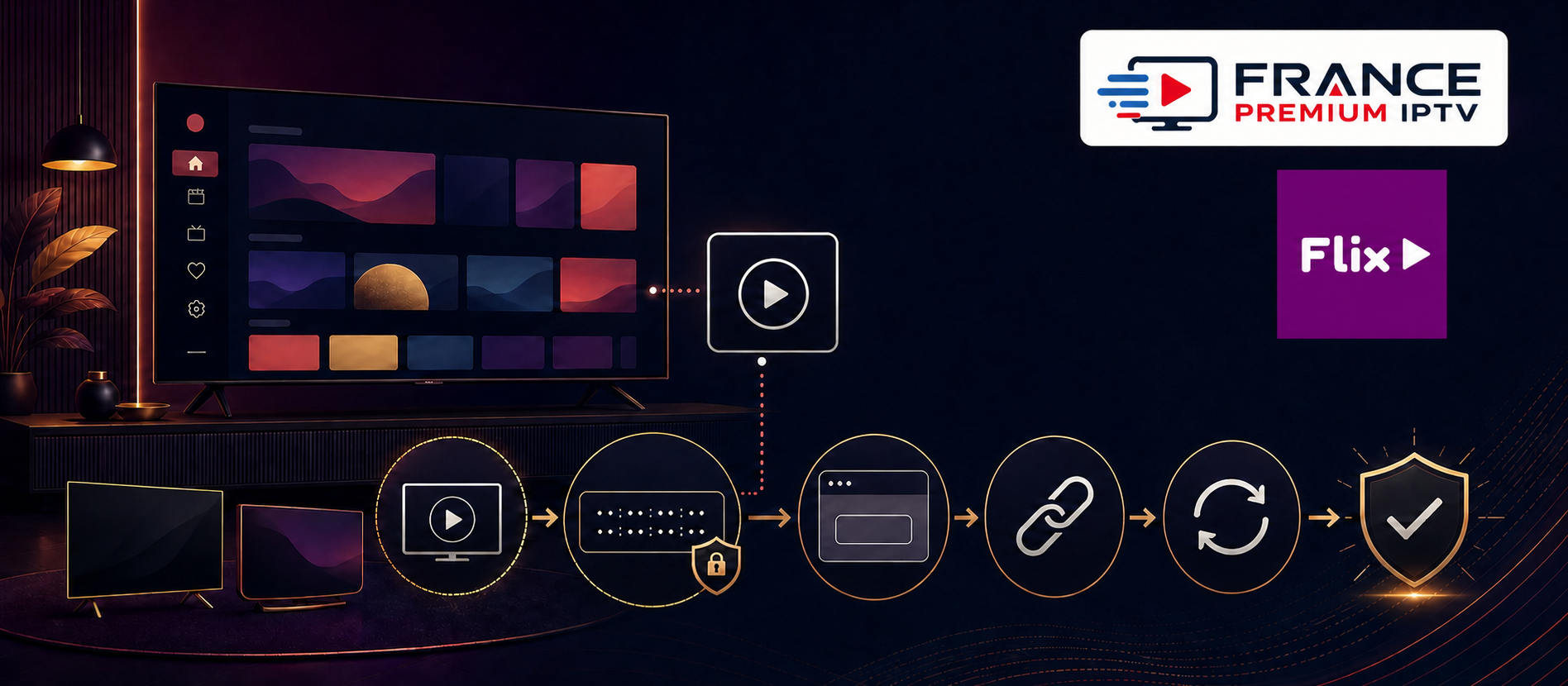 Installer Flix IPTV pas à pas
 Comprendre IBO Player Pro
 Régler OTT Navigator sur Android TV