Enregistrement IPTV 2026 : Enregistrer une Chaîne sur TiViMate, IBO et Smart IPTV
Un match pendant que vous êtes au travail, un film tard le soir : avec le bon lecteur et un peu de stockage, votre abonnement peut enregistrer vos programmes. Voici quels appareils le permettent, comment le configurer et combien d’espace prévoir.
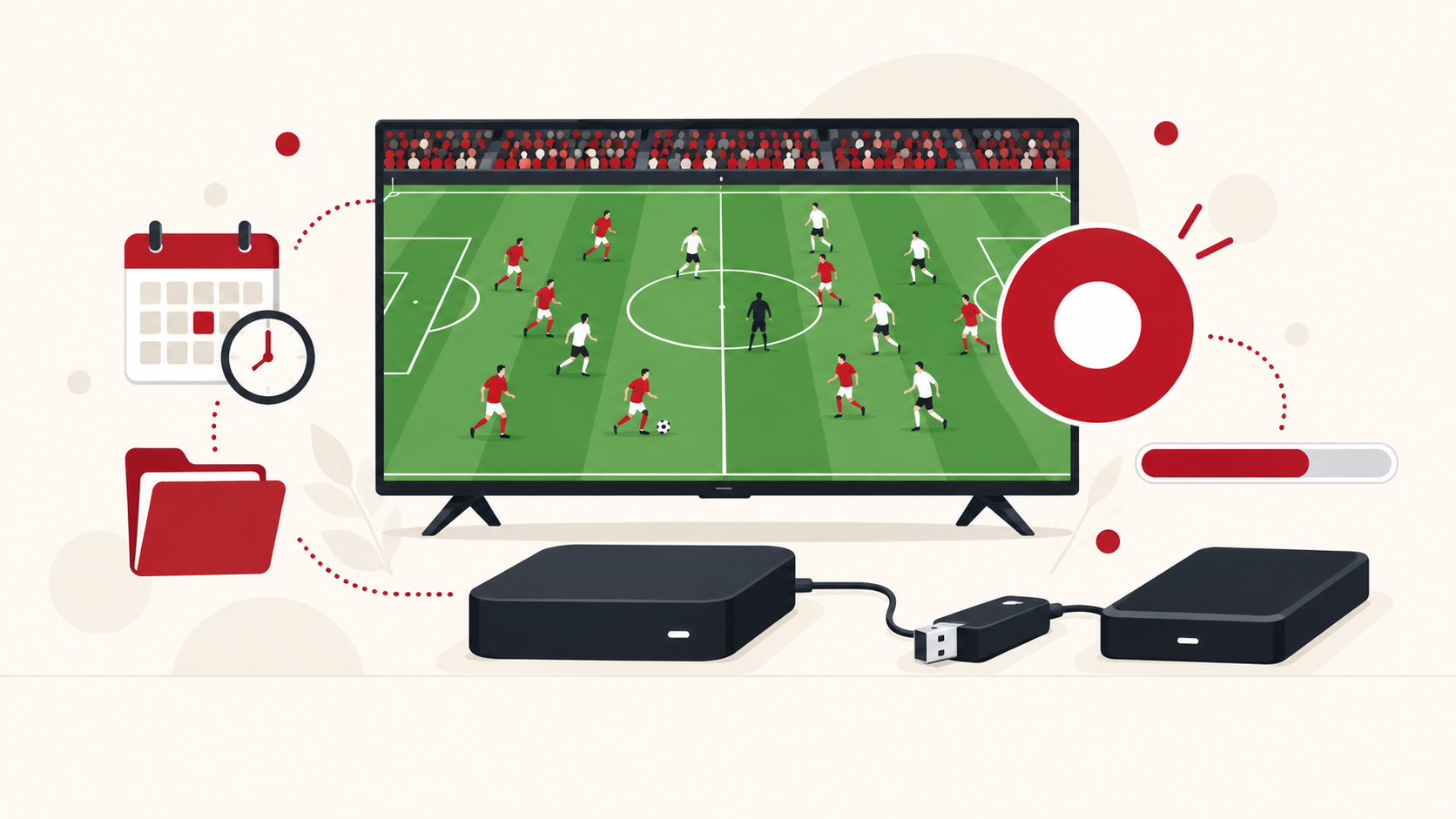
Avec une box TV classique, on enregistre un programme en appuyant sur un bouton rouge. Avec un abonnement IPTV, c’est possible aussi, mais pas sur tous les appareils ni avec tous les lecteurs. L’enregistrement IPTV dépend de trois éléments : une application qui sait enregistrer, un espace de stockage où écrire les fichiers, et un abonnement qui accepte la connexion utilisée pendant l’enregistrement.
Ce guide fait le point sur ces trois éléments. Vous verrez comment programmer un enregistrement sur TiViMate, ce que proposent les autres lecteurs, quels appareils conviennent, combien de gigaoctets prévoir pour un match en HD ou en 4K, et comment éviter les mauvaises surprises le jour où vous comptiez sur votre enregistrement.
1. Enregistrement IPTV ou replay : lequel utiliser ?
Avant de configurer quoi que ce soit, vérifiez si vous en avez vraiment besoin. Beaucoup de chaînes proposent déjà un replay, aussi appelé catch-up : le fournisseur conserve les programmes des derniers jours sur ses serveurs, et vous les regardez depuis le guide TV.
| Critère | Replay (catch-up) | Enregistrement IPTV |
|---|---|---|
| Où est stocké le programme | Sur les serveurs du fournisseur. | Sur votre appareil, une clé USB ou un disque réseau. |
| Durée de conservation | Limitée, souvent quelques jours. | Aussi longtemps que vous gardez le fichier. |
| Chaînes concernées | Uniquement celles qui proposent le replay. | Toutes les chaînes que votre lecteur peut lire. |
| Matériel | Aucun. | Lecteur compatible et stockage. |
| Connexion utilisée | Seulement au moment du visionnage. | Pendant toute la durée de l’enregistrement. |
En pratique, le replay suffit pour rattraper un programme de la veille. L’enregistrement devient utile pour les chaînes sans replay, pour garder un programme plus longtemps, ou pour regarder sans dépendre de votre connexion internet.
2. Ce qu’il faut pour un enregistrement IPTV
Trois conditions doivent être réunies. Si l’une manque, l’option d’enregistrement n’apparaît pas ou échoue.
Les trois prérequis
- Un lecteur qui enregistre : TiViMate (version Premium), OTT Navigator ou certaines versions d’IPTV Smarters Pro. Beaucoup de lecteurs pour Smart TV ne proposent pas cette fonction.
- Un espace de stockage : la mémoire interne de l’appareil, une clé USB, un disque dur externe, ou un dossier partagé sur votre réseau (box internet, NAS, ordinateur).
- Un guide TV à jour : pour programmer un enregistrement à l’avance, le lecteur s’appuie sur l’EPG. Des horaires faux donnent un enregistrement décalé.
Les appareils Android (boîtiers Android TV, Nvidia Shield, Fire TV sous Fire OS) sont les plus adaptés, car les lecteurs les plus complets y fonctionnent. À l’inverse, les clés Fire TV sous Vega OS n’acceptent pas ces lecteurs.
3. Enregistrer sur TiViMate
TiViMate est le lecteur le plus complet pour l’enregistrement IPTV : enregistrement immédiat, programmation depuis le guide, marges avant et après le programme. La fonction fait partie de la version Premium, à activer via l’application compagnon depuis le site officiel de TiViMate.
Choisir le dossier d’enregistrement
- Branchez votre clé USB ou préparez votre dossier réseau. Créez-y un dossier dédié, par exemple « Enregistrements ».
- Ouvrez TiViMate, puis Paramètres, Autres, Enregistrement.
- Sélectionnez Dossier d’enregistrement et choisissez le dossier créé. Sur Android 11 et plus récent, utilisez le sélecteur système et acceptez l’autorisation d’écriture demandée.
- Réglez les marges : démarrer quelques minutes avant le début et continuer après la fin du programme. Pour le sport, prévoyez au moins 15 à 30 minutes après la fin pour couvrir prolongations et arrêts de jeu.
Lancer ou programmer un enregistrement
- Pour un programme à venir : ouvrez le guide TV, placez-vous sur le programme et maintenez le bouton OK enfoncé.
- Choisissez Enregistrer. Selon la version, vous pouvez aussi programmer l’enregistrement de tous les épisodes d’une série.
- Pour une chaîne en cours : maintenez OK sur la chaîne et lancez l’enregistrement immédiat.
- Vérifiez la liste dans la section Enregistrements de l’écran d’accueil : vous y retrouvez les programmations et les fichiers terminés.
C’est d’ailleurs l’un des principaux points d’écart entre TiViMate et IPTV Smarters Pro : Smarters reste plus simple, mais beaucoup moins complet pour enregistrer.
4. IBO Player, Smart IPTV, Smarters et OTT Navigator
OTT Navigator propose lui aussi l’enregistrement IPTV sur Android, avec programmation depuis le guide et choix du dossier de stockage dans les réglages. C’est une bonne alternative gratuite à TiViMate pour les utilisateurs à l’aise avec une interface plus technique.
IPTV Smarters Pro intègre une fonction d’enregistrement dans certaines versions Android, accessible depuis le menu de lecture d’une chaîne. Elle est plus basique : pas toujours de programmation depuis le guide, et elle dépend de la version installée. Sur iPhone et sur les Smart TV, elle est généralement absente.
IBO Player est avant tout pensé pour les Smart TV, où l’enregistrement n’est en général pas proposé. Si l’enregistrement est important pour vous, privilégiez TiViMate ou OTT Navigator sur un appareil Android.
Smart IPTV (SIPTV) est l’un des lecteurs les plus installés sur les téléviseurs Samsung et LG, mais il s’agit d’un lecteur simple : il ne propose pas de fonction d’enregistrement IPTV. Il reste une bonne solution pour regarder vos chaînes directement sur la Smart TV. Pour enregistrer, il faut lui associer un appareil Android, ou utiliser le replay quand la chaîne le propose.
| Lecteur | Enregistrement | Programmation depuis le guide | Plateformes |
|---|---|---|---|
| TiViMate | Oui (Premium) | Oui, avec marges et séries | Android TV, Fire OS, Shield |
| OTT Navigator | Oui | Oui | Android TV, Fire OS, Android |
| IPTV Smarters Pro | Selon la version | Limitée | Surtout Android |
| IBO Player | Généralement non | Non | Smart TV, Android |
| Smart IPTV (SIPTV) | Non | Non | Smart TV Samsung, LG |
5. Quels appareils permettent l’enregistrement IPTV ?
Ports USB, beaucoup de mémoire et lecteurs complets : idéal pour enregistrer régulièrement, y compris deux chaînes à la fois.
Mémoire interne limitée : il faut un adaptateur OTG pour une clé USB, ou un dossier réseau, plus simple à configurer.
Les lecteurs y enregistrent rarement. La prise USB du téléviseur sert à la TNT, pas aux applications IPTV.
Sur la Nvidia Shield, le disque externe se branche directement et l’enregistrement fonctionne sans manipulation particulière. Sur un Fire TV Stick, la seule prise sert aussi à l’alimentation : il faut un adaptateur OTG alimenté. Sur certaines versions de Fire OS, l’accès à la clé depuis TiViMate demande en plus de passer par le sélecteur de fichiers, parfois avec un clavier USB. Un dossier partagé sur le réseau évite ces difficultés.
Les boîtiers Formuler, comme le Formuler Z11 Pro, disposent de leur propre application avec enregistrement sur USB. Quant aux Smart TV, l’enregistrement USB proposé par Samsung ou LG concerne les chaînes reçues par antenne : il ne s’applique pas aux applications IPTV.
6. Combien d’espace prévoir ?
La taille d’un enregistrement dépend du débit de la chaîne, qui varie selon le fournisseur et la qualité. Le tableau ci-dessous donne des ordres de grandeur pour une heure de programme.
| Qualité | Débit typique | Par heure | Match de 2 h 30 avec marges |
|---|---|---|---|
| SD | environ 2 Mb/s | environ 0,9 Go | environ 2,5 Go |
| HD (720p) | environ 5 Mb/s | environ 2,3 Go | environ 6 Go |
| Full HD (1080p) | environ 8 Mb/s | environ 3,6 Go | environ 9 Go |
| 4K | environ 20 Mb/s | environ 9 Go | environ 23 Go |
Une clé USB de 64 Go suffit pour une dizaine de matchs en HD, mais seulement deux ou trois en 4K. Pour enregistrer régulièrement en 4K, préférez un disque dur externe ou un dossier réseau. Choisissez une clé USB 3.0, formatée en exFAT ou FAT32 selon votre appareil. Vérifiez aussi que vos chaînes sont réellement en 4K plutôt qu’en Full HD : la différence de taille est importante.
7. Enregistrement IPTV et nombre de connexions
C’est le point que beaucoup découvrent trop tard. Un enregistrement IPTV utilise une connexion à votre abonnement pendant toute sa durée, exactement comme si vous regardiez la chaîne. Si votre formule n’autorise qu’un écran, vous ne pourrez pas regarder une chaîne pendant qu’une autre s’enregistre, et un membre de la famille qui allume un autre téléviseur peut faire échouer l’enregistrement.
Si vous enregistrez une chaîne et regardez la même en direct, certains lecteurs réutilisent la même connexion, mais ce n’est pas garanti. Pour enregistrer sereinement, prévoyez au moins une connexion de plus que le nombre d’écrans utilisés en même temps. C’est un critère à intégrer dès le choix d’un abonnement IPTV pour toute la famille. Les formules d’abonnement IPTV Premium précisent le nombre de connexions incluses.
8. Les problèmes fréquents et leurs solutions
| Problème | Cause probable | Solution |
|---|---|---|
| L’option Enregistrer n’apparaît pas | Lecteur ou version qui ne gère pas l’enregistrement. | Passer à TiViMate Premium ou OTT Navigator sur Android. |
| Fichier vide ou erreur d’écriture | Dossier non autorisé ou clé débranchée. | Choisir de nouveau le dossier via le sélecteur système et accepter l’autorisation. |
| Fin du match manquante | Marge trop courte ou guide TV décalé. | Ajouter 15 à 30 minutes après la fin, mettre à jour l’EPG. |
| Enregistrement coupé en cours | Connexion maximale atteinte ou coupure internet. | Vérifier le nombre d’écrans actifs, passer en Ethernet. |
| Image saccadée à la relecture | Clé USB trop lente, surtout en 4K. | Utiliser une clé USB 3.0 ou un disque externe. |
| Rien ne s’est enregistré | Appareil en veille profonde ou éteint. | Laisser l’appareil allumé ou désactiver la mise en veille automatique. |
Si les coupures viennent du flux lui-même et pas du stockage, il s’agit d’un problème de buffering IPTV, qui se règle en amont de l’enregistrement.
9. La checklist avant un match important
La veille du match
- Le programme est bien dans le guide TV, à la bonne heure.
- L’enregistrement est programmé, avec au moins 30 minutes de marge après la fin.
- La clé ou le disque dispose de l’espace nécessaire (voir tableau ci-dessus).
- L’appareil restera allumé et connecté, de préférence en Ethernet.
- Personne n’utilisera toutes les connexions de l’abonnement pendant le match.
- Un essai de 2 minutes a été fait sur la même chaîne pour vérifier que le fichier se relit correctement.
Ces vérifications valent pour toutes les compétitions de sport que vous suivez régulièrement. Enfin, un enregistrement est réservé à votre usage personnel dans le cadre de la copie privée : ne le partagez pas et ne le publiez pas en ligne.
En résumé : la meilleure configuration
Pour enregistrer régulièrement : un appareil Android avec port USB (Nvidia Shield ou boîtier Android TV certifié), TiViMate Premium et un disque externe ou un dossier réseau. C’est la configuration la plus fiable pour l’enregistrement IPTV.
Pour un usage occasionnel : un Fire TV sous Fire OS avec OTT Navigator ou TiViMate, et un dossier réseau pour éviter les manipulations USB.
Dans tous les cas : vérifiez d’abord si le replay suffit, prévoyez une connexion de plus que vos écrans actifs et testez votre configuration avant le jour J.
Rattrapez vos programmes sans rien enregistrer
Replay, catch-up et rattrapage : découvrez quand le replay suffit et comment l’utiliser depuis le guide TV.
Lire le guide replayFAQ : enregistrement IPTV
Peut-on enregistrer avec un abonnement IPTV ?
Oui, avec un lecteur qui gère l’enregistrement, comme TiViMate Premium ou OTT Navigator, et un espace de stockage. L’enregistrement IPTV se fait sur votre appareil, une clé USB ou un dossier réseau, pas chez le fournisseur.
Peut-on enregistrer avec Smart IPTV sur une Smart TV ?
Non. Smart IPTV ne propose pas d’enregistrement, et l’enregistrement USB des téléviseurs Samsung ou LG concerne les chaînes reçues par antenne. Les autres lecteurs pour Smart TV ne proposent généralement pas non plus cette fonction. Un boîtier Android est la solution la plus simple.
L’enregistrement IPTV utilise-t-il une connexion de mon abonnement ?
Oui, pendant toute la durée de l’enregistrement. Pour regarder une chaîne pendant qu’une autre s’enregistre, il faut un abonnement avec au moins deux connexions simultanées.
Combien d’espace faut-il pour enregistrer un match ?
Environ 6 Go pour un match de 2 h 30 en HD, 9 Go en Full HD et plus de 20 Go en 4K, marges comprises. Ces valeurs varient selon le débit de la chaîne.
Faut-il laisser l’appareil allumé pour un enregistrement programmé ?
Oui. Un appareil éteint ou en veille profonde ne peut pas enregistrer. Désactivez la mise en veille automatique ou vérifiez que votre lecteur peut réveiller l’appareil.
Quelle différence entre replay et enregistrement IPTV ?
Le replay est stocké chez le fournisseur et disponible quelques jours, uniquement sur certaines chaînes. L’enregistrement est stocké chez vous, sur toutes les chaînes lisibles, aussi longtemps que vous le souhaitez.
 TiViMate ou IPTV Smarters Pro : 7 critères
 Nvidia Shield TV Pro : test et configuration
 Abonnement IPTV famille : plusieurs utilisateurs
 Contrôle parental IPTV : Smarters, TiViMate, IBO
One Response