Boîtier IPTV Nvidia Shield TV Pro 2026 : test et configuration
La Nvidia Shield TV Pro reste un boîtier Android TV singulier en 2026 : processeur Tegra X1+, Ethernet Gigabit, deux ports USB, lecture 4K HDR et mise à l’échelle assistée par IA. Ce test éditorial explique ce qu’elle apporte réellement à l’IPTV, comment la configurer et dans quels cas un appareil moins coûteux suffit.
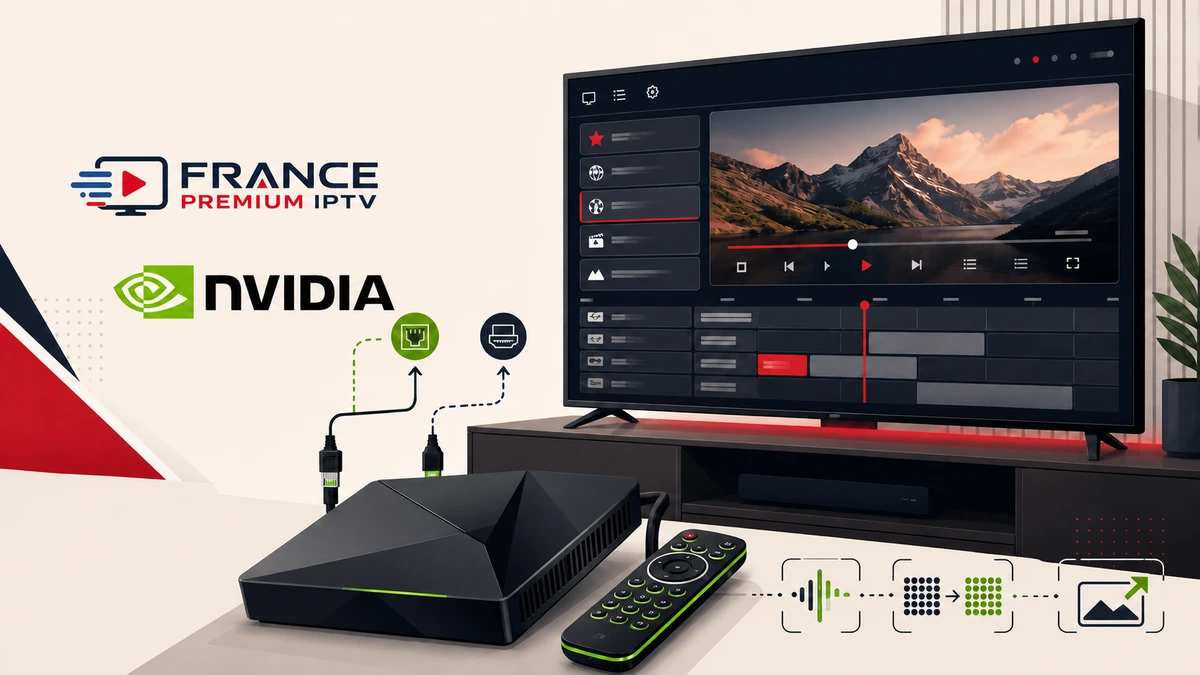
Nvidia Shield IPTV désigne l’utilisation de la Shield TV Pro comme lecteur de télévision en direct, de vidéo à la demande et de médias personnels provenant de sources autorisées. Le boîtier ne fournit aucun abonnement ni aucune chaîne. Il apporte une plateforme Android TV, une puissance de décodage, une connectique plus complète que la plupart des clés HDMI et un environnement adapté à la télécommande. La qualité finale reste toutefois limitée par le flux, le réseau, le câble HDMI et le téléviseur.
La Shield TV Pro actuellement documentée par NVIDIA utilise le processeur Tegra X1+ avec 3 Go de mémoire, 16 Go de stockage, Ethernet Gigabit, Wi-Fi 802.11ac, HDMI 2.0b et deux ports USB 3.0. Elle prend en charge la lecture 4K HDR jusqu’à 60 images par seconde pour plusieurs formats, ainsi que Dolby Vision, HDR10 et différents formats audio. Ces caractéristiques restent solides en 2026, mais il faut les lire sans confondre compatibilité théorique et résultat garanti sur chaque chaîne.
Ce guide évalue donc la Shield sur des critères vérifiables : vitesse d’interface, stabilité Ethernet, disponibilité des lecteurs, gestion du stockage, comportement après veille, adaptation de fréquence et confort à la télécommande. Pour comprendre d’abord le rôle du service, des formats et des appareils, la page IPTV Premium pose le cadre général. Le test 2026 ci-dessous ne remplace pas un essai sur votre propre téléviseur, car le HDR, l’audio et le réseau domestique varient d’un foyer à l’autre.
- Performance : interface rapide et décodage matériel adapté aux flux 4K compatibles
- Réseau : Ethernet Gigabit pour éliminer une grande partie des aléas Wi-Fi
- Applications : accès au Google Play Store d’Android TV
- Connectique : deux ports USB pour stockage ou accessoires
- Image : HDR, Dolby Vision et upscaling selon le contenu et l’écran
- Limite : prix et ancienneté de la plateforme face à des boîtiers plus récents
1. Verdict rapide : la Shield TV Pro vaut-elle encore le coup en 2026 ?
Oui, pour un utilisateur exigeant qui veut Ethernet, USB, une interface réactive et plusieurs applications sur un téléviseur principal. La Shield conserve surtout un avantage de cohérence : puissance suffisante, télécommande adaptée, stockage extensible et documentation officielle. Elle est pertinente lorsque l’appareil sert aussi à Plex, aux fichiers locaux, au cloud gaming ou à un système audio avancé.
Non, si le besoin se limite à une application simple en Full HD sur un second écran. Une box Android TV certifiée moins chère peut lire correctement le même flux. L’écart de prix ne corrige pas une source instable et n’augmente pas la résolution réelle. Avant l’achat, le guide des boîtiers IPTV 2026 aide à comparer mémoire, certification, connectique, codecs et mises à jour selon le budget.
Le bon verdict dépend enfin de l’état de votre téléviseur. Sur un écran récent doté d’un système rapide et de toutes les applications nécessaires, la Shield peut être redondante. Sur une Smart TV lente, limitée en stockage ou privée d’une application essentielle, elle prolonge la vie de l’écran sans remplacer la dalle.
2. Fiche technique utile pour l’IPTV
La fiche officielle NVIDIA Shield TV Pro indique un Tegra X1+ avec GPU 256 cœurs, 3 Go de mémoire vive et 16 Go de stockage interne. Pour l’IPTV, ces chiffres signifient surtout que l’interface peut gérer une longue liste, des images d’EPG et plusieurs tâches sans les ralentissements fréquents des téléviseurs d’entrée de gamme. Les 16 Go ne sont toutefois pas destinés à conserver une grande vidéothèque.
La connectique fait la différence : Ethernet Gigabit, HDMI 2.0b et deux ports USB 3.0. L’Ethernet donne une liaison stable au routeur. Les ports USB acceptent un disque ou une clé pour les médias personnels, certaines sauvegardes et des fonctions d’enregistrement lorsqu’elles sont autorisées et correctement configurées. Le Bluetooth 5.0 permet d’ajouter casque, manette ou clavier.
La Shield prend en charge H.265/HEVC, H.264, VP9 et plusieurs conteneurs jusqu’à 4K 60 images par seconde selon le format. Un lecteur IPTV doit encore transmettre correctement le flux au décodeur. Une vidéo peut rester noire si son profil, son niveau ou sa piste audio ne sont pas compatibles, même si le mot « 4K » apparaît dans le catalogue.
📦 Comparer le boîtier avec votre installation
Vérifiez résolution, réseau, nombre d’écrans, applications et formats avant d’investir dans un appareil premium.
3. Installer la Nvidia Shield TV Pro proprement
Placez le boîtier dans un espace ventilé, sans l’empiler sous un ampli chaud. Reliez-le au téléviseur ou à l’amplificateur avec un câble HDMI adapté à la résolution et au HDR visés. Branchez ensuite l’Ethernet avant la première configuration si le routeur est accessible. Cette séquence évite de saisir un mot de passe Wi-Fi alors qu’une liaison filaire sera utilisée en permanence.
Allumez le téléviseur, choisissez la bonne entrée HDMI et suivez l’assistant Android TV. Installez immédiatement les mises à jour système proposées, puis redémarrez. Vérifiez la date, l’heure, la langue et la résolution de sortie. N’activez pas toutes les optimisations d’image en même temps : commencez par une sortie automatique stable, puis ajustez HDR et fréquence après le premier test.
Le guide utilisateur officiel de NVIDIA documente l’affichage 4K HDR, l’audio, le stockage, l’adaptation de fréquence et le dépannage. Utilisez ces menus plutôt qu’un tutoriel conçu pour une ancienne version. Les libellés peuvent évoluer avec les mises à jour Shield Experience.
4. Ethernet, Wi-Fi et débit : sécuriser la base
Pour un téléviseur principal, Ethernet Gigabit reste le choix de référence. Il ne crée pas de débit au-delà de l’abonnement Internet, mais il réduit les variations de signal, les interférences et les changements de bande. Utilisez un câble en bon état, vérifiez la négociation du port du routeur et évitez un adaptateur CPL ancien comme premier point de comparaison.
Si le Wi-Fi est obligatoire, utilisez la bande 5 GHz lorsque la distance le permet, placez le routeur à découvert et mesurez la stabilité à l’emplacement réel de la Shield. Un test de vitesse unique ne suffit pas : observez les variations sur plusieurs minutes et à deux horaires. La marge disponible doit rester supérieure au débit du flux, même lorsqu’un autre appareil télécharge.
Un gel sur une seule chaîne n’indique pas une panne réseau globale. Comparez plusieurs contenus, puis un autre service légal indépendant. Si tout ralentit, examinez le réseau. Si une application seulement échoue, effacez son cache après avoir noté les paramètres. Ne changez pas simultanément DNS, VPN, lecteur et codec, car le résultat deviendrait impossible à interpréter.
5. Choisir une application IPTV sur Shield
Ouvrez le Google Play Store depuis Android TV et recherchez le lecteur voulu. L’aide Android TV de Google recommande d’installer et de mettre à jour les applications depuis la boutique intégrée. Comparez le nom de l’éditeur, les captures, les autorisations et la date de mise à jour. Une application reçue sous forme d’APK par messagerie n’offre pas les mêmes garanties.
TiViMate convient aux personnes qui privilégient une grille TV et la télécommande. Le guide TiViMate 2026 explique playlist, EPG, favoris et réglages avancés. IPTV Smarters Pro propose une organisation plus transversale entre direct, films et séries. D’autres lecteurs peuvent être plus légers ou mieux adaptés à un format précis.
La Shield autorise plusieurs applications, mais ne dupliquez pas inutilement les profils. Gardez deux lecteurs pendant la comparaison, puis supprimez celui qui n’est pas retenu. Une source peut limiter le nombre de connexions simultanées. Testez les applications l’une après l’autre et fermez complètement la première avant d’ouvrir la seconde.
6. Configuration Nvidia Shield IPTV pas à pas
Préparez l’URL ou les identifiants fournis par une source autorisée, puis saisissez-les directement dans l’application officielle. Évitez le copier-coller via un service public et masquez les paramètres dans les captures. Donnez au profil un nom neutre qui ne contient ni mot de passe ni nom complet. Attendez la fin de la synchronisation avant de modifier les catégories.
Vérifiez d’abord cinq fonctions : ouverture d’un direct, lancement d’une VOD, affichage de l’EPG, sélection de piste audio et reprise après mise en veille. Testez ensuite la télécommande : retour, changement de chaîne, recherche et favoris. Une interface agréable au clavier peut être pénible depuis le canapé ; le test doit reproduire l’usage quotidien.
Activez le décodage matériel si le lecteur le propose, puis comparez avec le mode logiciel uniquement en cas d’écran noir ou de saccade. Ne forcez pas le tampon maximal par défaut : un buffer plus grand allonge le démarrage et ne répare pas une source irrégulière. Conservez les valeurs automatiques tant qu’aucun problème reproductible ne justifie un changement.
7. 4K, HDR et upscaling : ce que la Shield peut améliorer
La Shield peut sortir une image 4K HDR et appliquer son upscaling à un contenu de résolution inférieure. L’upscaling ne crée pas les détails absents ; il améliore la mise à l’échelle et certains contours lorsque la source est suffisamment propre. Sur une chaîne fortement compressée, il peut aussi rendre les artefacts plus visibles. Comparez les niveaux sur une scène connue plutôt que de choisir systématiquement le réglage maximal.
Pour le HDR, toute la chaîne doit être compatible : contenu, application, Shield, câble, entrée HDMI et téléviseur. Une mauvaise association peut produire une image terne, trop sombre ou des couleurs incorrectes. Activez d’abord le mode recommandé par NVIDIA et le téléviseur, puis vérifiez le badge HDR avec une source légitime connue. Ne concluez pas à partir d’un intitulé de chaîne.
L’adaptation de fréquence peut réduire les saccades lorsque la cadence de sortie correspond au contenu. Certaines applications la gèrent mieux que d’autres. Testez changement de chaîne, démarrage d’une VOD et retour au menu, car le téléviseur peut afficher brièvement un écran noir pendant la commutation. Si l’expérience devient moins stable, revenez au mode automatique précédent.
8. Audio, HDMI-CEC et télécommande
NVIDIA documente la prise en charge de Dolby Digital, Dolby Digital Plus, Dolby Atmos et de plusieurs formats haute résolution, avec certaines fonctions en passthrough. Le résultat dépend de l’amplificateur, de la barre de son, du téléviseur et de l’application. Commencez par une sortie audio automatique, puis testez chaque piste. Une absence de son sur un seul format demande une vérification de compatibilité, pas une réinstallation générale.
Configurez HDMI-CEC pour allumer le téléviseur et régler le volume uniquement après avoir confirmé la lecture. Deux appareils qui essaient de contrôler la même entrée peuvent créer des allumages en boucle. La télécommande Shield possède des boutons rétroéclairés, un contrôle de volume programmable et une fonction de localisation. Réglez un seul comportement à la fois et notez la configuration qui fonctionne.
Pour un foyer, activez un profil adapté, un code d’achat et le contrôle parental du lecteur si nécessaire. Le verrouillage Android et celui de l’application couvrent des niveaux différents. Testez réellement le code après redémarrage et évitez d’utiliser le même secret que le Wi-Fi.
9. Stockage, mises à jour et dépannage
Les 16 Go internes se remplissent rapidement avec plusieurs applications et leurs caches. Consultez régulièrement le stockage, supprimez les logiciels inutilisés et évitez d’effacer toutes les données d’un lecteur sans sauvegarde. Un support USB peut compléter l’espace, mais sa vitesse et sa fiabilité doivent être vérifiées avant un enregistrement ou une médiathèque importante.
Installez les mises à jour Shield Experience et les mises à jour d’applications, puis contrôlez les fonctions principales. Si une panne apparaît juste après une mise à jour, redémarrez, vérifiez l’espace libre et consultez la documentation officielle. Réinitialiser l’appareil doit rester la dernière étape, après sauvegarde des paramètres et retrait des identifiants sensibles.
En cas de buffering, comparez Ethernet, une autre application et un autre service légal. En cas d’image noire, testez la résolution automatique, le codec et la piste audio. En cas de fermeture de l’application, contrôlez stockage, cache et mise à jour. Cette méthode classe la panne avant d’ajouter une solution au hasard.
10. Quand choisir un autre boîtier ?
Choisissez un appareil moins cher si vous n’avez besoin que d’une application, du Full HD et du Wi-Fi sur un écran secondaire. Une box certifiée peut offrir une expérience suffisante avec moins de connectique. Le guide Android TV Box 2026 détaille certification, installation et erreurs à éviter.
Gardez la Shield TV Pro si Ethernet, USB, formats audio, Plex, stockage ou puissance multiusage comptent réellement. N’achetez pas uniquement pour l’étiquette 4K : un téléviseur compatible, un câble correct et une source de qualité restent indispensables. Comparez le coût total avec les accessoires et l’espace de stockage éventuel.
En conclusion, la Nvidia Shield IPTV reste une plateforme premium cohérente en 2026, pas une solution magique. Bien configurée, elle réduit les limites de l’appareil et du réseau local. Elle ne corrige ni les droits, ni un serveur saturé, ni un flux mal encodé. Le meilleur test consiste à vérifier l’ensemble sur votre écran, avec votre télécommande et une source autorisée.
🚀 Tester la compatibilité avant de finaliser
Préparez le modèle du téléviseur, le lecteur choisi, le type de connexion et les formats utilisés pour obtenir une vérification précise.
FAQ : Nvidia Shield TV Pro et IPTV en 2026
La Nvidia Shield TV Pro fournit-elle un abonnement IPTV ?
Non. C’est un boîtier Android TV. Il faut installer séparément un lecteur et utiliser uniquement une source que vous êtes autorisé à consulter.
Ethernet est-il préférable au Wi-Fi sur la Shield ?
Oui pour un téléviseur fixe lorsque le câble est possible. Ethernet Gigabit réduit les variations de signal et constitue une meilleure base de diagnostic.
L’upscaling IA transforme-t-il un flux HD en vraie 4K ?
Non. Il améliore la mise à l’échelle de certaines images, mais ne recrée pas tous les détails d’une source 4K native et peut souligner les artefacts.
Quelle application IPTV choisir sur Nvidia Shield ?
Le choix dépend du format et de l’usage. TiViMate privilégie la grille TV, tandis que Smarters Pro organise direct, films et séries. Testez la télécommande et l’EPG.
Faut-il encore acheter une Shield TV Pro en 2026 ?
Elle reste pertinente pour Ethernet, USB, 4K HDR, audio avancé et usages multiples. Pour une application simple en Full HD, une box certifiée moins coûteuse peut suffire.