Smart IPTV (SIPTV) 2026 : activation et guide complet
Smart IPTV, aussi appelée SIPTV, permet de charger une playlist autorisée sur de nombreux téléviseurs. Ce guide explique l’installation, l’adresse MAC, le portail My List, l’activation et les contrôles de sécurité à effectuer en 2026.
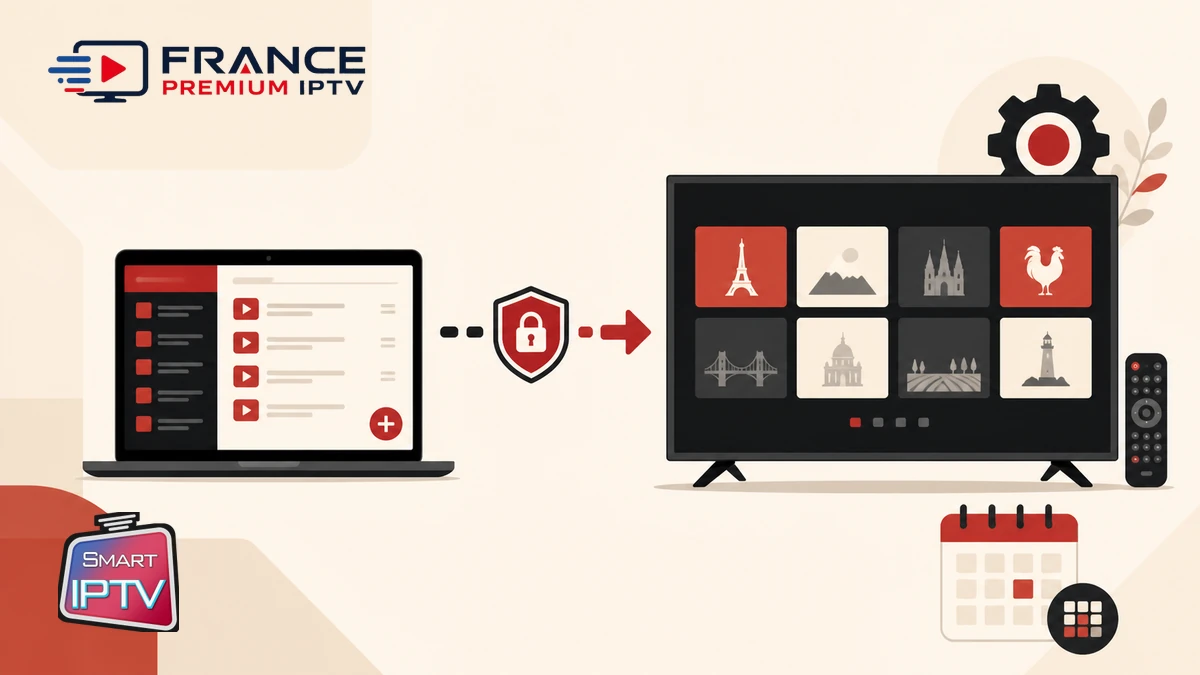
Smart IPTV SIPTV est un lecteur multimédia conçu pour afficher sur un téléviseur une playlist ajoutée séparément. L’application ne contient pas de chaînes, ne vend pas de catalogue et ne vérifie pas les droits à la place de l’utilisateur. Son activation sert à associer une installation précise, généralement identifiée par une adresse MAC, au portail officiel qui reçoit l’URL de la playlist. Cette séparation doit être comprise avant toute configuration.
En 2026, les écrans et les libellés peuvent varier selon la marque du téléviseur, le pays, la boutique et la version disponible. Une procédure ancienne peut donc montrer un bouton absent aujourd’hui. La méthode fiable consiste à partir de l’application installée sur votre appareil, à recopier l’adresse qu’elle affiche et à ouvrir vous-même le domaine officiel. Pour situer ce lecteur parmi les solutions utilisées en France, IPTV Premium présente les formats, appareils et précautions d’usage essentiels.
Ce guide avance dans un ordre contrôlable : compatibilité, téléchargement, identification, ajout de playlist, redémarrage, tests puis dépannage. Il évite de confondre la licence de l’application avec l’accès vidéo. Il protège aussi l’adresse MAC et l’URL complète, deux informations qui ne doivent jamais apparaître sur un forum, une capture publique ou un message adressé à un interlocuteur non vérifié.
- Lecteur uniquement : aucune chaîne n’est incluse dans l’application
- Adresse affichée : utilisez la valeur indiquée par SIPTV, sans la deviner
- Portail officiel : chargez la playlist depuis le domaine siptv.app
- Source autorisée : ajoutez seulement des contenus que vous avez le droit d’utiliser
- Redémarrage complet : fermez l’application après chaque modification
- Contrôle réel : testez direct, VOD, guide TV, audio et reprise après veille
1. Smart IPTV et SIPTV : de quoi parle-t-on ?
Smart IPTV est couramment abrégée en SIPTV, nom que reprend son domaine officiel. C’est une interface de lecture : elle organise les catégories et lance les flux décrits dans une playlist compatible. Elle ne fournit pas l’abonnement, ne crée pas d’identifiants de service et n’ajoute aucun droit. Acheter ou activer le lecteur signifie seulement autoriser l’application sur l’appareil concerné.
Cette distinction explique beaucoup de pannes. Si le portail reconnaît le téléviseur mais que la liste reste vide, l’application peut être activée tandis que la playlist est mal formée, expirée ou inaccessible. Si le portail ne trouve pas l’appareil, le problème se situe plus tôt : mauvaise adresse, version imitée ou installation non compatible. Traiter les couches séparément évite de supprimer une configuration correcte.
Le site officiel Smart IPTV publie les informations actuelles sur l’application et ses plateformes. Vérifiez-y la disponibilité réelle plutôt que de vous fier à une vidéo ancienne. Une application portant un nom presque identique peut utiliser un autre portail et une autre licence.
2. Vérifier la compatibilité avant l’installation
Commencez par identifier le système du téléviseur : Samsung Tizen, LG webOS, Android TV, Google TV ou autre environnement. Deux téléviseurs de la même taille peuvent utiliser des boutiques totalement différentes. Recherchez l’application directement dans la boutique intégrée, puis comparez le nom, l’icône, l’éditeur, la date de mise à jour et la description avec le site officiel.
La présence passée de SIPTV sur un modèle ne garantit pas sa disponibilité actuelle. Une boutique peut retirer, rétablir ou limiter l’application selon la région. Ne modifiez pas le pays du téléviseur et n’installez pas un fichier reçu par messagerie simplement pour reproduire un ancien tutoriel. Si le lecteur n’est pas proposé officiellement sur l’appareil, choisissez une solution compatible ou ajoutez une box dédiée.
Le guide des boîtiers IPTV 2026 aide à comparer système, mémoire, décodage, Wi-Fi et Ethernet lorsqu’une télévision est trop ancienne. Avant tout achat, vérifiez aussi la résolution, les formats audio et le nombre de connexions autorisées par votre source.
📺 Vérifier appareils et formats avant l’activation
Un test sur le téléviseur réel permet de confirmer la boutique, le réseau, le format de playlist et la qualité de lecture avant une configuration durable.
Contrôler la compatibilité IPTV3. Installer l’application officielle proprement
Mettez le téléviseur à jour, vérifiez la date et l’heure, puis contrôlez que les autres applications accèdent à Internet. Ouvrez la boutique officielle, recherchez Smart IPTV et lisez la fiche complète. N’utilisez pas un lien raccourci ni une publicité sponsorisée comme preuve d’authenticité. Après l’installation, lancez l’application une première fois sans tenter d’ajouter la playlist dans un menu au hasard.
L’écran initial doit afficher les informations nécessaires à l’association, souvent une adresse MAC et parfois un lien ou un QR code vers le portail. Prenez une note privée. Si vous photographiez l’écran, masquez la valeur avant d’envoyer la photo et supprimez l’original après la configuration. Ne confondez pas cette adresse avec le numéro de série, le code Wi-Fi ou le compte Samsung ou LG.
Le guide d’installation IPTV fournit une checklist commune : mises à jour, stockage, réseau et redémarrage. Effectuer ces contrôles avant d’ajouter la playlist permet d’isoler une erreur d’application d’une panne générale du téléviseur.
4. Relever la bonne adresse MAC dans SIPTV
Une Smart TV possède souvent une adresse pour le Wi-Fi et une autre pour Ethernet. Smart IPTV peut afficher l’une d’elles ou un identifiant dérivé. La valeur correcte est toujours celle que l’application montre pour cette installation. Recopiez les six groupes de deux caractères avec leurs séparateurs, sans remplacer les lettres A à F par des chiffres.
Si l’adresse change après le passage du Wi-Fi à l’Ethernet, rouvrez SIPTV et utilisez la nouvelle valeur visible. Ne chargez pas la même playlist sur plusieurs adresses sans vérifier les connexions simultanées autorisées. Une session supplémentaire peut être refusée même si chaque installation est techniquement correcte.
« L’adresse à utiliser est celle affichée par Smart IPTV sur l’appareil actif ; une adresse devinée dans le menu réseau peut associer la playlist au mauvais environnement. »— Équipe France Premium TV
5. Ajouter la playlist depuis le portail My List
Ouvrez un navigateur de confiance sur un téléphone ou un ordinateur, puis saisissez vous-même le domaine. Le portail officiel My List de Smart IPTV associe l’adresse MAC à une URL de playlist. Vérifiez le cadenas HTTPS et le domaine avant toute saisie. Un site imitateur peut copier les couleurs et demander les mêmes données.
Dans le champ MAC, recopiez exactement la valeur affichée. Dans le champ URL, collez le lien complet fourni par une source autorisée. Supprimez les espaces ajoutés au début ou à la fin, mais ne modifiez pas les paramètres de l’adresse. Choisissez les options de pays ou d’EPG seulement si vous en comprenez l’effet. Enregistrez une fois, puis attendez le message de confirmation.
L’URL contient souvent des données de connexion. Ne la publiez pas et ne la partagez pas avec un service de raccourcissement. Utilisez un nom de liste neutre, sans identifiant ni mot de passe. Si le portail rejette immédiatement l’adresse, vérifiez la copie au lieu de multiplier les variantes.
6. Activation, essai et licence : ne pas confondre
Selon les conditions actuelles de l’éditeur, l’application peut proposer une période d’évaluation et une activation payante. Les durées, tarifs, plateformes et modes de paiement peuvent évoluer. Consultez toujours la page officielle affichée au moment de l’opération. Un ancien prix vu dans une vidéo n’est pas une garantie et un revendeur tiers n’est pas automatiquement autorisé.
L’activation concerne le lecteur lié à l’adresse MAC. Elle ne renouvelle pas la playlist, ne crée pas d’accès vidéo et ne résout pas une source expirée. Gardez une preuve de l’opération sans exposer la MAC complète. Si le portail indique déjà une activation, ne payez pas une seconde fois avant d’avoir fermé et relancé l’application.
Pour comparer une interface différente sur Android TV, consultez le guide TiViMate 2026. TiViMate et SIPTV restent deux lecteurs distincts : leurs licences, portails et réglages ne sont pas transférables.
7. Redémarrer et vérifier la playlist
Après l’enregistrement, fermez complètement Smart IPTV. Un simple retour à l’accueil peut laisser l’application en mémoire. Utilisez le gestionnaire d’applications ou redémarrez le téléviseur, puis relancez SIPTV. Le premier chargement peut durer davantage si la playlist contient de nombreuses catégories et des données de guide TV.
Vérifiez plusieurs éléments dans l’ordre : catégories présentes, ouverture d’un direct autorisé, lancement d’une vidéo à la demande, piste audio, sous-titres, changement de chaîne et reprise après veille. Une seule chaîne indisponible n’indique pas une panne de l’application. Si aucune catégorie n’apparaît, revenez à l’association MAC et URL.
Testez sur un réseau stable, idéalement Ethernet. Si le téléviseur fonctionne en Wi-Fi, rapprochez-le du point d’accès et évitez un téléchargement concurrent. N’ajoutez pas un VPN, un DNS différent et un décodeur externe simultanément : un seul changement à la fois permet d’identifier la cause.
8. Organiser les chaînes, l’EPG et l’affichage
Une fois la lecture confirmée, organisez les favoris et masquez les catégories inutiles si l’interface le permet. Un catalogue plus court améliore la navigation et réduit les erreurs à la télécommande. Testez la recherche avec plusieurs termes et vérifiez que les caractères accentués s’affichent correctement.
Le guide électronique dépend des données fournies par la playlist et de leur association aux chaînes. Un EPG vide n’est pas toujours un défaut SIPTV. Vérifiez le fuseau horaire du téléviseur, la date, la source du guide et l’option sélectionnée dans My List. Ne réinstallez pas l’application avant d’avoir comparé ces éléments.
Sur un appareil familial, protégez les catégories sensibles lorsque le lecteur propose un verrouillage et choisissez un code différent du Wi-Fi. Si vous hésitez entre plusieurs applications, le guide IBO Player 2026 montre une autre méthode d’association par identifiant et portail.
9. Résoudre les erreurs fréquentes de Smart IPTV
MAC introuvable : rouvrez SIPTV et comparez chaque groupe de caractères. Vérifiez que vous êtes sur le portail officiel et que la connexion Wi-Fi ou Ethernet n’a pas changé. N’utilisez pas l’adresse imprimée sur l’étiquette si l’application affiche une autre valeur.
Playlist chargée mais liste vide : fermez réellement l’application, redémarrez le téléviseur et attendez la synchronisation. Testez ensuite si l’URL est toujours active auprès de la source autorisée, sans la publier. Une URL expirée ne peut pas être réparée par une nouvelle licence SIPTV.
Buffering ou image noire : comparez plusieurs contenus, contrôlez Ethernet ou Wi-Fi, redémarrez le routeur uniquement si d’autres appareils sont touchés, puis vérifiez la compatibilité du codec. Si l’erreur n’apparaît que sur un format, le matériel peut être en cause. Si tout échoue partout, vérifiez d’abord la source et le réseau.
Activation non reconnue : conservez la preuve de paiement, notez la MAC partiellement masquée et contactez uniquement l’assistance indiquée par l’éditeur. N’effectuez pas une seconde transaction depuis un lien reçu dans un commentaire ou une messagerie.
10. Sécuriser SIPTV et vérifier le résultat final
Traitez l’adresse MAC et l’URL de playlist comme des données privées. Masquez-les dans les captures, effacez les photos temporaires et ne laissez pas le portail ouvert sur un ordinateur partagé. Si vous cédez le téléviseur, supprimez la playlist et réinitialisez l’application avant de remettre l’appareil.
Refusez les applications modifiées, les listes « gratuites » de provenance inconnue et les sites qui prétendent transformer une activation en accès complet. La technologie n’accorde aucun droit de diffusion. Vérifiez l’origine du contenu, les conditions du service et les connexions permises. Un lecteur correctement installé peut toujours recevoir une source non conforme ; la responsabilité du choix demeure séparée.
Pour considérer Smart IPTV SIPTV prête, confirmez l’application officielle, la MAC correcte, le domaine My List, une playlist autorisée, le redémarrage complet et plusieurs tests réels. Cette checklist est plus fiable qu’un simple message « success » dans le navigateur. Elle permet aussi de revenir précisément à l’étape défaillante si le téléviseur change de réseau ou si la liste est renouvelée.
🚀 Besoin d’aide pour vérifier la configuration ?
Préparez le modèle du téléviseur, le message exact et une capture où la MAC et l’URL sont masquées. Le diagnostic peut alors avancer sans exposer vos accès.
Contacter l’assistanceFAQ : Smart IPTV SIPTV en 2026
Smart IPTV fournit-elle des chaînes ?
Non. SIPTV est un lecteur. L’utilisateur ajoute séparément une playlist compatible qu’il doit être autorisé à consulter.
Où trouver l’adresse MAC pour My List ?
Ouvrez Smart IPTV sur le téléviseur et recopiez la valeur affichée par l’application. Elle peut différer de l’adresse indiquée dans les réglages réseau.
Pourquoi la playlist reste-t-elle vide après l’ajout ?
Fermez complètement l’application, redémarrez le téléviseur et attendez la synchronisation. Vérifiez ensuite l’URL, le réseau et le statut de la source.
L’activation SIPTV renouvelle-t-elle la playlist ?
Non. L’activation concerne seulement l’application. La playlist et ses droits sont gérés séparément par la source autorisée.
Peut-on partager son adresse MAC pour demander de l’aide ?
Évitez toute publication. Masquez la MAC et l’URL dans les captures, puis utilisez uniquement le canal officiel strictement nécessaire au diagnostic.