Flix IPTV 2026 : Installation et Activation Pas à Pas
Flix IPTV en 2026 est un lecteur de playlists M3U disponible sur plusieurs écrans. Ce tutoriel détaille l’installation depuis une boutique officielle, l’identification de l’appareil, l’ajout sécurisé d’une playlist, l’activation, le rafraîchissement et le dépannage sans confondre la licence de l’application avec un abonnement de contenus.
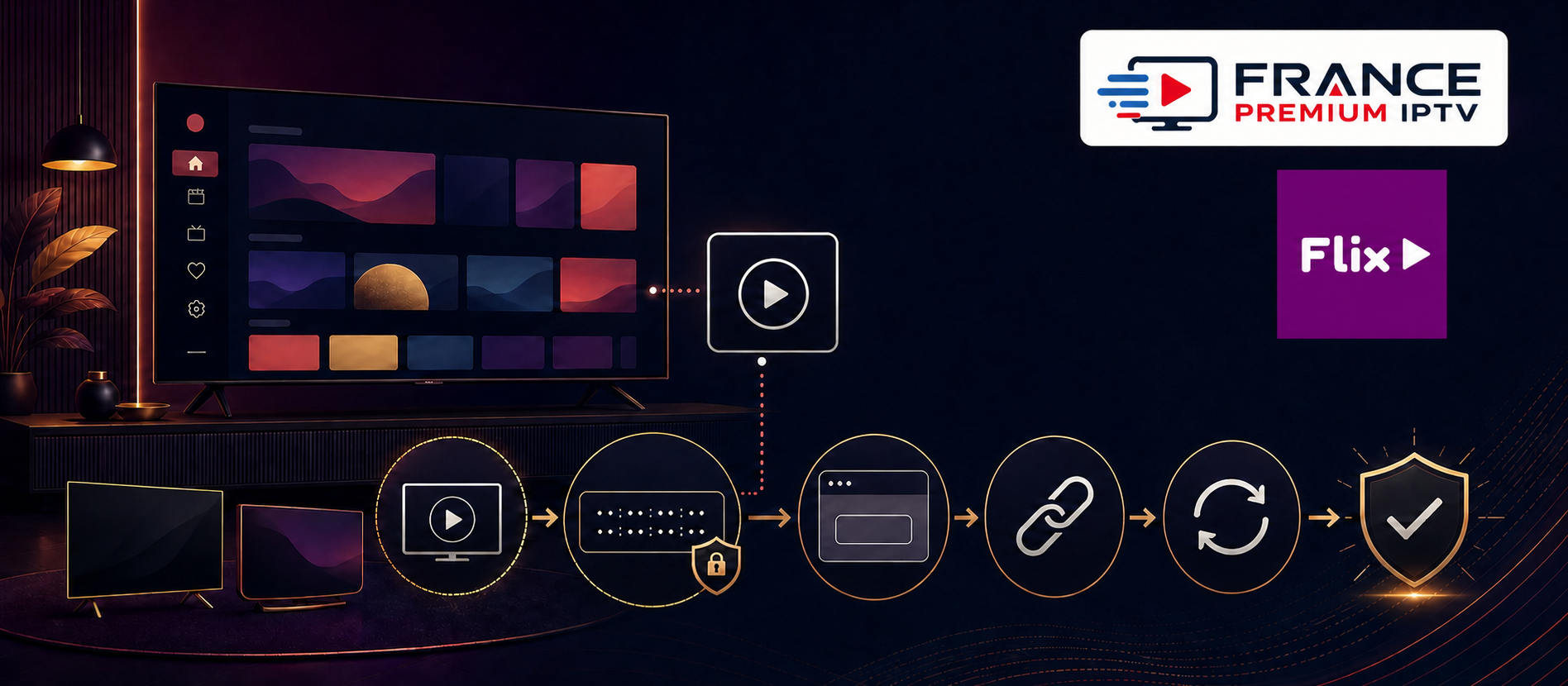
flix iptv est une application de lecture : elle affiche une playlist que l’utilisateur ajoute, mais ne fournit pas de chaînes préchargées. Cette distinction évite l’erreur la plus courante, qui consiste à acheter une activation en pensant recevoir un bouquet. La licence du lecteur et l’accès aux contenus sont deux produits séparés, avec des supports différents.
Avant de commencer, préparez le téléviseur, une connexion stable, un téléphone ou ordinateur pour le portail de gestion et les données d’une source autorisée. Si vous utilisez un service IPTV Premium, vérifiez au préalable la durée, le nombre d’écrans et le format transmis. Ne recopiez jamais une liste trouvée sur un forum.
Le parcours complet suit quatre étapes : installer la bonne fiche, ouvrir l’application, associer l’appareil, puis ajouter et tester la playlist. Notre tutoriel sur les listes M3U explique la structure de l’URL ; les sections suivantes appliquent cette logique à Flix TV.
Recherchez l’app depuis la boutique du téléviseur, contrôlez le développeur, notez l’identifiant affiché sans le publier, utilisez le portail indiqué par la fiche officielle et testez pendant la période proposée avant toute activation payante.
1. Flix IPTV : préparer l’installation en 2026
Notez la marque, le modèle, la version du système et la région du compte de la télévision. Une app peut être présente sur un téléviseur et absente d’un autre parce que la boutique, l’année ou le pays diffère. Libérez de l’espace, mettez le système à jour et redémarrez proprement avant l’installation.
Traitez Flix IPTV comme un lecteur de médias auquel vous ajoutez séparément une playlist autorisée, jamais comme une offre de chaînes incluse. Vérifiez donc la fiche disponible sur la boutique de votre appareil, l’identité du développeur et le fonctionnement de votre propre source avant tout achat.
Préparez une playlist autorisée, puis gardez l’URL dans un gestionnaire sûr. Ne l’affichez pas sur l’écran lorsque quelqu’un peut la photographier. Une URL complète peut contenir des identifiants donnant accès au compte.
2. Installer Flix IPTV sur Samsung Smart TV
- Appuyez sur Accueil et ouvrez Apps.
- Utilisez la recherche et saisissez le nom exact.
- Ouvrez la fiche et contrôlez icône, développeur et description.
- Sélectionnez Installer puis attendez la fin.
- Ajoutez l’app à l’accueil et lancez-la une première fois.
Samsung précise dans son guide officiel des applications Smart TV que seules les apps proposées dans la boutique du téléviseur peuvent être installées par cette méthode. Si Flix TV n’apparaît pas, vérifiez modèle, région et mise à jour au lieu de télécharger un fichier depuis un site inconnu.
Notre guide IPTV sur Smart TV Samsung détaille les menus et les contrôles réseau. Après le premier lancement, ne payez pas encore : testez l’association et la lecture.
3. Installer Flix IPTV sur LG webOS
- Appuyez sur Home et ouvrez Apps ou LG Content Store.
- Connectez-vous au compte LG si nécessaire.
- Recherchez l’application par son nom exact.
- Vérifiez que la fiche est compatible avec le modèle et la région.
- Sélectionnez Installer, puis Lancer.
Le support LG explique dans son guide du Content Store webOS que la recherche et l’installation passent par la boutique, avec un compte connecté. La disponibilité dépend du modèle et de la zone de service.
Si l’app reste introuvable, comparez le pays du téléviseur à votre lieu réel et consultez notre tutoriel IPTV LG Smart TV. Ne changez pas de région uniquement pour contourner une indisponibilité sans comprendre l’effet sur les autres applications.
4. Installer sur Android, iPhone, iPad ou Apple TV
La fiche officielle liée depuis le site Flix TV renvoie vers Google Play et l’App Store. Sur mobile, contrôlez le développeur, les achats intégrés, les autorisations, la version minimale du système et la date de mise à jour. Sur Apple TV, recherchez depuis l’App Store du boîtier ; sur Android TV, utilisez la boutique visible sur l’écran.
La fiche Google Play annonce la lecture M3U, une interface adaptée à plusieurs écrans, le contrôle parental, les sous-titres et la possibilité d’utiliser des lecteurs externes selon la plateforme. La fiche Apple répertorie iPhone, iPad, Mac et Apple TV. Les fonctions peuvent toutefois varier : testez celle qui compte pour vous.
N’installez pas un APK reçu par messagerie lorsque la boutique officielle est disponible. Si votre appareil n’est pas compatible, choisissez un lecteur officiellement distribué plutôt que de désactiver les protections du système.
5. Relever l’identifiant de l’appareil sans l’exposer
Au premier lancement, l’application affiche les informations nécessaires à l’association. Recopiez-les localement depuis l’écran ou scannez le code proposé si la fiche officielle le permet. Masquez ces valeurs dans les captures et ne les envoyez pas à un compte inconnu.
Une adresse peut changer quand on passe du Wi-Fi à Ethernet. Choisissez donc la connexion définitive avant l’activation, puis redémarrez l’app et vérifiez l’identifiant. Si vous changez plus tard, relisez le statut du portail avant de payer à nouveau.
Le portail sert à relier l’appareil à la playlist, pas à transférer vos données bancaires à un fournisseur. La page Code IPTV explique comment distinguer identifiant du lecteur, URL M3U et compte du service.
6. Ajouter une playlist M3U étape par étape
- Ouvrez le portail indiqué par la fiche officielle en saisissant le domaine.
- Entrez l’identifiant exact affiché sur votre appareil.
- Créez un nom neutre pour la liste.
- Collez l’URL M3U fournie par le service autorisé.
- Enregistrez sans partager la page ni faire de capture non masquée.
- Revenez sur le téléviseur et rafraîchissez l’application.
Si la liste n’apparaît pas, fermez l’app complètement puis relancez-la. Vérifiez les espaces, le protocole, le port et la date d’expiration. Testez la même URL sur un autre lecteur autorisé avant de conclure que Flix IPTV est en panne.
Pour comparer les formats et éviter une conversion inutile, consultez notre comparatif des lecteurs IPTV. Gardez une copie sûre de la source originale.
7. Activer Flix IPTV seulement après le test
La FAQ officielle indique qu’une période d’essai est proposée. Utilisez-la pour vérifier direct, films, séries, EPG, favoris, sous-titres, contrôle parental, veille et redémarrage. Une ouverture réussie ne suffit pas : testez aux heures habituelles et avec la télécommande.
Avant l’achat, lisez prix, durée, appareil couvert, renouvellement et remboursement. Une activation peut être liée à un seul terminal. Conservez la facture, le nom du développeur et l’identifiant masqué. Si le statut ne change pas immédiatement, vérifiez le reçu et contactez le support officiel sans lancer un second paiement.
La licence débloque l’application ; elle n’achète pas la playlist. Pour une formule de contenus, consultez séparément la page Abonnement IPTV Premium et ses conditions.
8. Régler la lecture, le guide et le contrôle parental
Réglez d’abord le fuseau horaire et l’heure automatique du téléviseur. Un EPG décalé peut provenir de l’appareil ou des données fournies. Testez le lecteur intégré, puis un lecteur externe uniquement si la fiche le propose et si un format pose problème.
Créez quelques favoris, masquez les catégories inutiles et définissez un code parental différent du mot de passe du fournisseur. Vérifiez que le code est demandé après redémarrage et que les contenus sensibles restent protégés. Conservez ce code hors de portée des enfants.
Pour la 4K, comparez un contenu HD et un contenu UHD sur la même liaison. Un réglage élevé ne fabrique pas une source 4K. Débit, Wi-Fi, codec, câble et téléviseur doivent tous suivre.
9. Sécuriser le portail et les données de la playlist
Saisissez vous-même les domaines officiels et vérifiez le cadenas, tout en gardant à l’esprit qu’un certificat ne garantit pas l’honnêteté d’un site. Ne communiquez jamais phrase de récupération, code SMS, mot de passe bancaire ou capture complète de l’URL.
Utilisez un mot de passe unique pour le fournisseur et activez les alertes de paiement. Les informations de l’appareil doivent aller uniquement au portail de gestion nécessaire. Si un support vous contacte spontanément en demandant de prendre le contrôle de la télévision ou du téléphone, arrêtez l’échange.
L’App Store et Google Play publient aussi des informations de confidentialité déclarées par le développeur. Lisez-les avant d’autoriser les accès et retirez toute permission non nécessaire au fonctionnement.
10. Résoudre les erreurs courantes de Flix IPTV
| Problème | Vérification | Action |
|---|---|---|
| App introuvable | Modèle, région, boutique | Mettre à jour ou choisir une app compatible |
| Playlist absente | Identifiant et URL | Corriger puis rafraîchir |
| Écran noir | Autre flux et codec | Tester HD ou lecteur compatible |
| EPG décalé | Heure et fuseau | Corriger puis resynchroniser |
| Activation inactive | Reçu et appareil | Contacter le support officiel |
Redémarrez l’application avant de vider le cache. N’effacez les données qu’après avoir conservé playlist et réglages, car l’opération peut supprimer l’association locale. Testez aussi une plateforme officielle connue pour isoler le réseau du lecteur.
Si toutes les applications sont lentes, examinez Wi-Fi, Ethernet et accès Internet. Si seule la playlist échoue sur plusieurs lecteurs, contactez son fournisseur. Si seule Flix IPTV échoue avec une source active, relevez version, appareil et message pour le support de l’app.
11. Checklist Flix IPTV 2026
- Le modèle, le système et la région sont notés.
- L’application vient de la boutique officielle.
- Le développeur et l’icône sont contrôlés.
- La source est autorisée et active.
- La connexion définitive est choisie avant activation.
- L’identifiant de l’appareil reste privé.
- L’URL M3U est copiée sans espace.
- Le direct, la VOD et le guide sont testés.
- Les sous-titres et pistes audio sont vérifiés.
- Le contrôle parental est configuré.
- La licence est achetée après l’essai.
- Le reçu et la version sont conservés.
Flix IPTV s’installe simplement lorsque chaque rôle est clair : la boutique fournit l’app, le portail associe l’appareil, la playlist apporte les contenus autorisés et la licence active le lecteur. Suivre cet ordre réduit les erreurs et évite de payer pour résoudre un problème qui vient d’ailleurs.
Préparer votre installation Smart TV
Vérifiez appareil, playlist et réseau avant d’activer le lecteur pour profiter d’une configuration stable.
Découvrir IPTV PremiumFAQ — Flix IPTV
Flix IPTV fournit-il des chaînes ?
Non. L’application est un lecteur ; vous ajoutez une playlist que vous êtes autorisé à utiliser.
Pourquoi l’application n’apparaît-elle pas sur ma TV ?
La boutique, le modèle, l’année, la version du système ou la région peuvent limiter sa disponibilité.
Faut-il payer avant d’ajouter la playlist ?
Non. Testez d’abord la source et les fonctions pendant la période proposée, puis activez si l’ensemble convient.
Que faire si l’EPG est décalé ?
Vérifiez heure automatique, fuseau du téléviseur et données EPG fournies avant de réinstaller.
Une licence peut-elle servir sur plusieurs appareils ?
Consultez les conditions exactes affichées au moment de l’achat ; l’activation peut être liée à un terminal précis.
 Sécuriser le paiement de son abonnement
 Adapter son installation en Outre-mer
 Configurer les usages des enfants
 Choisir Wi-Fi 6 ou Ethernet