Formuler Z11 Pro 2026 : Test et Configuration IPTV
Formuler Z11 Pro en 2026 : fiche technique officielle, branchement, mise à jour, réseau, image 4K, MYTVOnline3, stockage et dépannage méthodique.
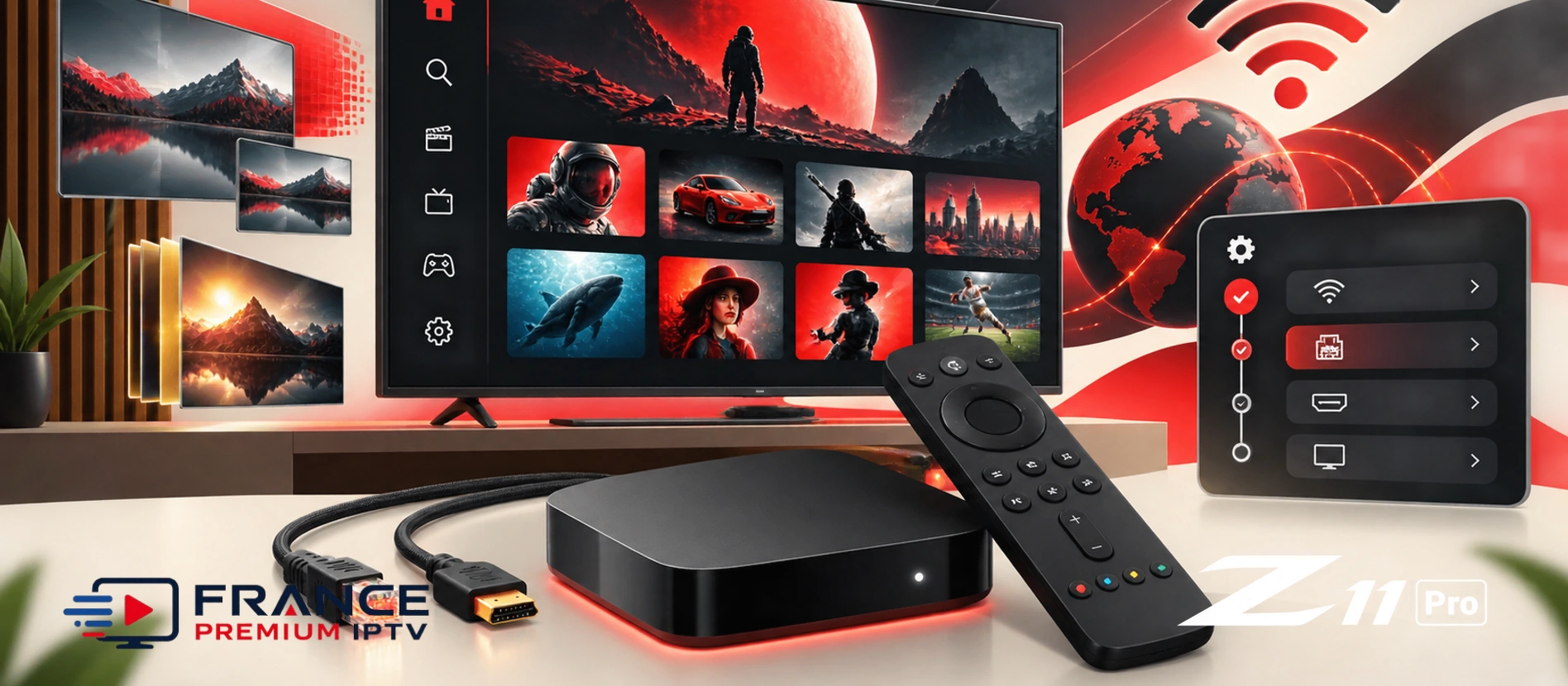
Formuler Z11 désigne une famille de boîtiers orientés télévision sur IP ; cet article traite précisément du Z11 Pro. Son intérêt ne se résume pas à une résolution 4K inscrite sur la boîte. Il faut examiner le système, les codecs, les sorties, le réseau, la mémoire et l’application MYTVOnline3, puis vérifier que l’ensemble répond à votre téléviseur et à une source que vous avez le droit d’utiliser.
Notre test est un protocole de configuration fondé sur la fiche officielle et sur des contrôles reproductibles, sans inventer de benchmark ni de prix. Avant une formule longue, comparez appareil, nombre de connexions et qualité sur IPTV Premium. Gardez le firmware, le câble HDMI, le réseau et le contenu identiques pendant chaque essai : une seule modification à la fois permet de distinguer réglage utile, limite du boîtier et problème distant.
Le Z11 Pro est un lecteur et un terminal. Il ne fournit pas de chaînes et ne rend pas licite une source non autorisée. Protégez les identifiants et respectez les droits de diffusion.
1. Formuler Z11 Pro : à qui s’adresse ce boîtier ?
Le Z11 Pro vise l’utilisateur qui veut une interface pilotée à la télécommande, un port Ethernet gigabit, du Wi-Fi double bande et l’écosystème MYTVOnline3. Il peut remplacer une application installée directement sur un téléviseur lorsque celui-ci manque de mémoire, reçoit peu de mises à jour ou offre une navigation lente. Ce choix ajoute toutefois un appareil, une alimentation et une télécommande à maintenir.
Il faut distinguer Z11 Pro et autres variantes avant d’acheter un accessoire ou de suivre un tutoriel. La quantité de mémoire, le stockage ou les éléments fournis peuvent changer selon le modèle et le marché. Le dossier boîtier IPTV 2026 donne une grille de comparaison centrée sur système, codecs, connectique et support, plutôt que sur le seul nom commercial.
2. Fiche technique officielle du Z11 Pro
La page officielle Formuler Z11 Pro annonce Android 11, un processeur Realtek RTD1319C, un processeur graphique Mali-G57 MC1, 2 Go de DDR4 et 16 Go de stockage eMMC. Elle indique aussi le décodage AV1, H.265 et H.264 jusqu’à 4K à 60 images par seconde, avec HDR10+.
| Composant | Spécification officielle | Contrôle pratique |
|---|---|---|
| Système | Android 11 | Version et correctifs après mise à jour |
| Processeur | Realtek RTD1319C | Fluidité sur l’interface utilisée |
| Graphisme | Mali-G57 MC1 | Sortie 4K et HDR du téléviseur |
| Mémoire | 2 Go DDR4 | Limiter les applications simultanées |
| Stockage | 16 Go eMMC | Espace libre après installations |
| Vidéo | AV1, H.265, H.264, 4K 60 | Codec réel du contenu |
| Réseau | Ethernet gigabit, Wi-Fi AC 2×2 | Test Ethernet de référence |
| Sécurité vidéo | Widevine L1/L3 | Compatibilité propre à chaque service |
La présence d’un codec ou de Widevine ne garantit pas que chaque application délivrera sa résolution maximale. Certification du service, version de l’application, DRM, téléviseur et câble participent au résultat. La page IPTV 4K permet de vérifier la chaîne complète, de la source jusqu’à l’entrée HDMI.
3. Brancher le Formuler Z11 sans créer de panne
Placez le boîtier dans une zone ventilée, sans l’enfermer derrière un amplificateur chaud. Reliez d’abord le câble HDMI au téléviseur, puis Ethernet si disponible, et branchez l’alimentation en dernier. Sélectionnez l’entrée HDMI correspondante. Évitez un répartiteur ou un adaptateur pendant le premier démarrage afin de réduire le nombre de causes possibles.
- Vérifier le modèle et le contenu du carton.
- Retirer les protections sans obstruer les aérations.
- Brancher HDMI directement au téléviseur.
- Connecter Ethernet pour la configuration initiale si possible.
- Insérer les piles de la télécommande.
- Brancher l’alimentation fournie.
- Choisir langue, fuseau et disposition d’écran.
- Noter la version avant toute modification.
Si l’écran reste noir, testez une autre entrée, puis un câble compatible, avant de réinitialiser le boîtier. Une résolution mémorisée peut ne pas être acceptée par un ancien téléviseur. Travaillez temporairement avec un réglage automatique ou inférieur, puis montez progressivement après avoir obtenu une image stable.
4. Mettre à jour système et applications
Une mise à jour peut corriger décodage, télécommande ou réseau. Ouvrez le menu système, recherchez une version officielle et laissez le boîtier alimenté jusqu’au redémarrage complet. Ne coupez pas le courant pendant l’écriture. Après l’installation, vérifiez à nouveau la version, le fuseau, l’affichage et l’espace libre.
La page d’assistance officielle Formuler centralise guides, téléchargements et canaux de support. Utilisez-la pour confirmer une procédure propre au firmware. Évitez les images système non vérifiées et les fichiers présentés comme débloqués : ils peuvent supprimer des correctifs ou exposer les identifiants.
5. Ethernet gigabit ou Wi-Fi double bande
Le port Ethernet gigabit constitue le meilleur test de référence. Il réduit les interférences et indique si les coupures viennent du réseau sans fil. Utilisez un câble en bon état relié directement au routeur, désactivez provisoirement le Wi-Fi et observez le même contenu autorisé pendant quinze minutes.
En Wi-Fi, le Z11 Pro annonce une liaison double bande 2×2 AC. Le 5 GHz offre souvent plus de capacité à courte distance ; le 2,4 GHz peut mieux traverser certains obstacles mais subit davantage d’encombrement. Comparez les deux au même emplacement. Le guide solution au buffering IPTV aide à séparer ligne Internet, Wi-Fi, décodage et source.
| Résultat | Interprétation probable | Essai suivant |
|---|---|---|
| Stable en Ethernet seulement | Wi-Fi local à optimiser | Position, bande, canal |
| Instable sur les deux | Ligne, source ou appareil | Autre service et autre contenu |
| Débit correct, image figée | Codec ou décodage | Réglage vidéo compatible |
| Connexion absente après veille | Routeur ou reprise réseau | Redémarrage et firmware |
6. Régler résolution, HDR et fréquence
Commencez par la détection automatique. Vérifiez ensuite la résolution native du téléviseur, la fréquence acceptée par l’entrée HDMI et le mode HDR. Une sortie 4K 60 n’améliore pas un contenu HD et peut révéler une limite du câble ou du port. Si des scintillements apparaissent, revenez au dernier réglage stable.
Le Z11 Pro annonce HDR10+ et plusieurs codecs modernes, dont AV1 et HEVC. Ces capacités réduisent parfois le débit nécessaire à qualité comparable, mais la source doit employer le codec et le téléviseur doit comprendre le format transmis. Désactivez les conversions forcées lorsque les couleurs paraissent ternes ou excessives, puis comparez sur la même scène.
7. Configurer MYTVOnline3 avec une source autorisée
MYTVOnline3 organise les chaînes, le guide, les favoris et certaines fonctions de lecture. L’application reste séparée du fournisseur. Préparez l’adresse ou les identifiants transmis légalement, puis choisissez le type de connexion correspondant. Ne publiez jamais une URL complète : elle peut contenir un nom d’utilisateur, un mot de passe ou un jeton.
- Ouvrir MYTVOnline3 après les mises à jour.
- Créer une connexion avec un nom neutre.
- Choisir portail, M3U ou identifiants selon la source reçue.
- Saisir protocole, domaine et port sans les inventer.
- Enregistrer une fois et attendre l’import.
- Contrôler une chaîne autorisée en direct.
- Fermer puis relancer l’application.
- Vérifier que la connexion et les favoris persistent.
Si vous utilisez un autre boîtier Android, le guide installation IPTV sur Android TV Box présente les contrôles communs. Pour explorer des lecteurs alternatifs adaptés au système, consultez aussi la page Application IPTV.
8. Organiser EPG, favoris et télécommande
Rechargez le guide TV après l’import et vérifiez l’heure du boîtier. Un décalage identique sur toutes les chaînes indique souvent un fuseau incorrect ; quelques erreurs isolées évoquent plutôt une association EPG. Ne corrigez pas plusieurs paramètres à la fois. Notez le changement, rechargez le guide et contrôlez une émission en cours.
Placez les favoris en premier, masquez les catégories inutiles et testez les actions essentielles depuis le canapé : retour, guide, recherche, changement de chaîne et volume. La télécommande doit permettre de sortir d’un menu sans éteindre accidentellement le téléviseur. Activez les fonctions HDMI-CEC seulement après avoir validé le comportement de base.
9. Gérer 16 Go, USB 3.0 et carte microSD
Le Formuler Z11 Pro annonce 16 Go eMMC, un port USB 3.0, un port USB 2.0 et un lecteur microSD. Une partie du stockage interne est occupée par le système. Vérifiez l’espace disponible avant d’installer plusieurs applications ou de créer un cache important. Désinstallez les outils inutilisés et redémarrez après un nettoyage.
Utilisez un support externe fiable pour les fonctions officiellement compatibles, puis éjectez-le depuis le système avant de le retirer. Ne supposez pas qu’une clé lente convient à l’enregistrement. Testez format, vitesse, droits et capacité sur un contenu non critique. Une panne de support ne doit pas emporter l’unique copie d’un fichier important.
10. Protéger comptes, identifiants et foyer
Installez les applications depuis des canaux vérifiables et accordez seulement les permissions nécessaires. Un clavier virtuel peut mémoriser du texte sensible ; évitez de copier une playlist secrète dans des notes synchronisées. Masquez serveur, utilisateur, mot de passe, adresse MAC et code de portail dans les captures destinées au support.
Créez un code parental distinct, conservez-le hors du téléviseur et testez les catégories restreintes. Désactivez le débogage ou l’installation depuis des sources inconnues après une opération légitime. Si un identifiant a été exposé, demandez son remplacement plutôt que de simplement supprimer la photo.
11. Dépanner le Z11 Pro par symptômes
| Symptôme | Contrôle prioritaire | Action mesurée |
|---|---|---|
| Écran noir au démarrage | Entrée, HDMI, résolution | Connexion directe et mode automatique |
| Liste vide | Expiration et format | Valider la source auprès du fournisseur |
| Son sans image | Codec et sortie vidéo | Comparer un réglage compatible |
| EPG décalé | Heure et fuseau | Corriger le système puis recharger |
| Interface lente | Espace et applications | Fermer, nettoyer, redémarrer |
| Coupures | Ethernet puis autre contenu | Isoler réseau, appareil ou source |
Une réinitialisation efface des réglages et ne corrige pas une source expirée. Réservez-la à la fin du diagnostic, après sauvegarde des informations non sensibles et vérification du support officiel. Avant cela, redémarrez complètement routeur et boîtier, testez un câble direct et reproduisez le défaut avec une seule application ouverte.
Le guide MAG et Formuler en 2026 aide à distinguer portail Stalker, liste M3U et autres méthodes. Le bon type de connexion est celui fourni pour votre accès ; changer de modèle au hasard peut créer une erreur supplémentaire sans résoudre le problème initial.
12. Checklist Formuler Z11 Pro avant usage quotidien
- Le modèle exact est confirmé sur le boîtier.
- La ventilation reste libre.
- HDMI fonctionne en connexion directe.
- Le système et MYTVOnline3 sont à jour.
- La date, l’heure et le fuseau sont corrects.
- Ethernet sert de référence réseau.
- Résolution et HDR correspondent au téléviseur.
- La source utilisée est autorisée et non expirée.
- Les identifiants ne figurent dans aucune capture.
- L’EPG affiche l’émission et l’heure correctes.
- Favoris et télécommande sont testés après relance.
- L’espace libre reste suffisant.
- Les restrictions du foyer sont vérifiées.
- Un test de quinze minutes est reproduit deux fois.
Formuler Z11 Pro constitue une plateforme cohérente lorsque vous exploitez réellement Ethernet, les codecs pris en charge et MYTVOnline3. Sa fiche technique ne remplace pas le test sur votre téléviseur. Installez, mettez à jour, validez le réseau, puis ajoutez une source autorisée. Cette progression garde chaque décision réversible et produit un diagnostic clair si un défaut apparaît.
Valider le Z11 Pro dans votre installation
Vérifiez réseau, résolution, source et nombre de connexions avant de conserver la configuration.
Découvrir IPTV PremiumFAQ — Formuler Z11 Pro 2026
Le Formuler Z11 Pro fournit-il des chaînes ?
Non. Le boîtier et MYTVOnline3 lisent une source distincte que vous devez être autorisé à utiliser.
Le Z11 Pro lit-il l’AV1 et la 4K 60 ?
La fiche officielle annonce AV1, H.265 et H.264 jusqu’à 4K 60. Le résultat dépend aussi de la source, du câble, du téléviseur et de l’application.
Faut-il privilégier Ethernet ?
Oui pour le test initial. Il fournit une référence stable avant d’optimiser le Wi-Fi double bande.
Pourquoi MYTVOnline3 affiche-t-il une liste vide ?
Vérifiez le format, l’expiration, les droits et chaque champ reçu. Réinstaller l’application ne renouvelle pas une source expirée.
Une réinitialisation est-elle le premier dépannage ?
Non. Testez d’abord HDMI, réseau, firmware, espace et type de connexion. Sauvegardez ce qui est nécessaire avant toute réinitialisation.
 Ajouter une playlist M3U ou Xtream
 Organiser profils et écrans du foyer
 XCIPTV Player : configuration complète
 TiViMate : interface, EPG et favoris