XCIPTV Player 2026 : Guide et Configuration Complète
XCIPTV Player en 2026 s’installe depuis sa fiche officielle Android, puis se configure avec une source autorisée. Ce guide couvre compatibilité, connexion, EPG, favoris, lecture, enregistrement, confidentialité et dépannage sur Android TV sans exposer vos identifiants.
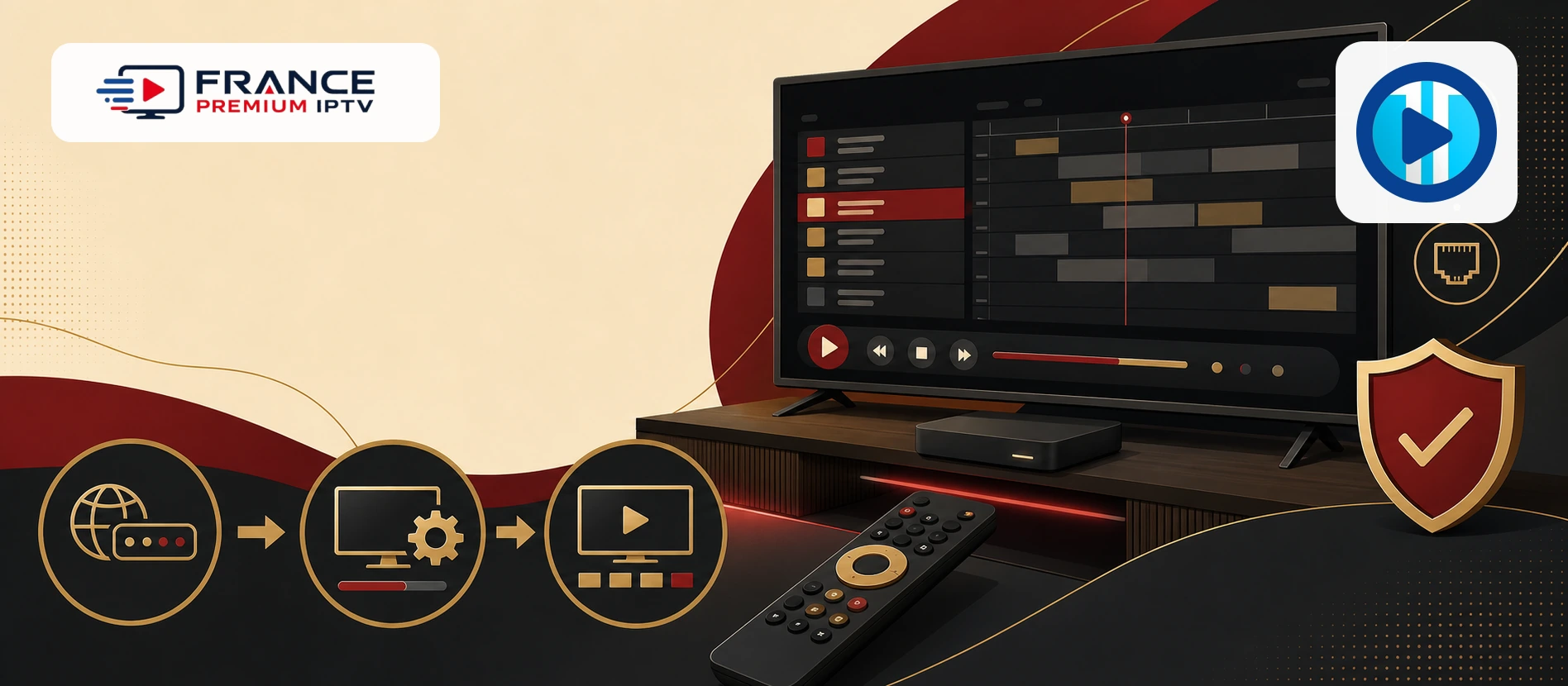
XCIPTV Player est un lecteur multimédia pour Android TV, téléphone et tablette. Il peut organiser télévision en direct, vidéo à la demande, séries, guide des programmes et favoris, mais ne fournit aucun contenu par lui-même. Une configuration propre commence donc par une application officielle, une source que vous êtes autorisé à utiliser et des identifiants conservés dans un espace privé.
Ce guide suit le parcours réel d’un débutant : vérifier l’appareil, installer depuis Google Play, choisir la bonne méthode de connexion, tester un flux, régler l’EPG et diagnostiquer les erreurs sans effacer immédiatement les données. Pour situer cette application face aux autres solutions, la page applications IPTV présente les critères communs de compatibilité et d’installation.
Une formule IPTV Premium doit toujours être évaluée séparément du lecteur. L’application gère l’interface ; le contenu, la disponibilité et les droits dépendent de la source. Cette séparation évite de contacter le mauvais support lorsque seule une chaîne échoue.
- Un appareil Android TV ou Google TV à jour
- Le Play Store et un compte Google protégé
- Assez de stockage pour l’application, l’EPG et les enregistrements
- Une connexion stable testée sur l’appareil
- Une source autorisée et ses informations exactes
- Aucune capture publique des identifiants
1. Comprendre le rôle de XCIPTV Player
La fiche officielle XCIPTV Player sur Google Play indique que l’application utilise des lecteurs intégrés, prend en charge l’EPG, les favoris, la sauvegarde, le rattrapage et la programmation d’enregistrements selon les données disponibles. Elle précise surtout que l’application n’inclut aucun média et que l’utilisateur doit fournir son propre contenu autorisé.
Cette précision donne la première règle de dépannage. Si l’interface démarre mais qu’une catégorie est vide, vérifiez la source et la synchronisation. Si l’application se ferme avant l’accueil, examinez stockage, mise à jour et compatibilité. Si un seul flux présente un problème, testez une autre entrée avant de réinstaller.
2. Vérifier la compatibilité Android TV
Ouvrez Paramètres puis À propos et notez version Android, modèle, espace libre et date de mise à jour. La disponibilité de l’application peut varier selon pays et appareil. Une box qui ressemble à Android TV sans certification Google peut ne pas offrir la même boutique ni les mêmes protections. Privilégiez un appareil documenté et maintenu.
Le guide choisir un lecteur IPTV selon son appareil permet de comparer télécommande, écran tactile, stockage et fonctions. XCIPTV Player convient particulièrement à une navigation au D-pad, mais les menus avancés restent plus faciles avec une télécommande réactive.
3. Installer l’application officielle
- Ouvrez Google Play depuis Android TV ou Google TV.
- Recherchez exactement XCIPTV Player.
- Vérifiez l’éditeur OTTRUN et l’icône officielle.
- Lisez les autorisations et sélectionnez Installer.
- Ajoutez l’application à la rangée des favoris.
L’aide officielle Google TV confirme que la recherche et l’installation passent par l’onglet Applications et la fiche du logiciel. Évitez les APK modifiés et les boutiques qui promettent un lecteur « activé » avec des chaînes. Ils peuvent changer l’éditeur, les autorisations ou le portail.
4. Choisir la bonne méthode de connexion
XCIPTV Player peut proposer plusieurs types d’ajout. Utilisez exactement le format reçu : URL M3U, paramètres compatibles Xtream ou autre méthode prise en charge. Le tutoriel configuration Xtream Codes explique les champs serveur, utilisateur et mot de passe sans transformer une méthode en une autre.
Donnez au profil un nom neutre comme « Salon » et saisissez chaque caractère. Conservez le protocole et le port éventuel. Évitez le copier-coller depuis une messagerie qui ajoute espace ou ponctuation. Validez une fois et laissez l’application terminer la première synchronisation au premier plan.
Tester XCIPTV Player sur votre appareil
Validez compatibilité, réseau et fonctions avant un engagement plus long.
5. Organiser interface, catégories et favoris
Commencez par la télévision en direct, puis vérifiez vidéo à la demande et séries. Masquez les catégories inutiles uniquement après avoir confirmé que la liste complète fonctionne. Ajoutez cinq favoris, fermez l’application et relancez-la pour vérifier leur persistance. Une organisation progressive évite de confondre filtre et disparition de contenu.
Utilisez la recherche avec un nom court et un titre complet. Si les résultats se figent, mettez l’application à jour et réduisez temporairement le nombre de catégories affichées. N’effacez pas les données avant d’avoir noté le profil ; cette commande peut supprimer toute la personnalisation.
6. Configurer l’EPG sans ralentir la box
L’EPG associe chaînes, horaires et programmes. Il doit être fourni avec des identifiants cohérents. Lancez une mise à jour manuelle, attendez la fin puis contrôlez cinq chaînes. Un décalage constant d’une heure renvoie au fuseau ; des cases vides isolées peuvent venir de la source. Ne rechargez pas dix fois une base volumineuse.
Réglez la fréquence de mise à jour avec mesure. Une synchronisation quotidienne suffit souvent. Sur une box disposant de peu de stockage, limitez l’historique et videz seulement le cache après sauvegarde. L’objectif est un guide lisible, pas la plus grosse base locale.
7. Régler la lecture, l’audio et les sous-titres
XCIPTV intègre plusieurs moteurs de lecture selon sa fiche. Commencez par le lecteur par défaut, testez un direct, un film et une série. Vérifiez la piste française, les sous-titres et la synchronisation. En cas d’écran noir sur un seul flux, changez de lecteur une fois et relancez la même entrée pour isoler le décodage.
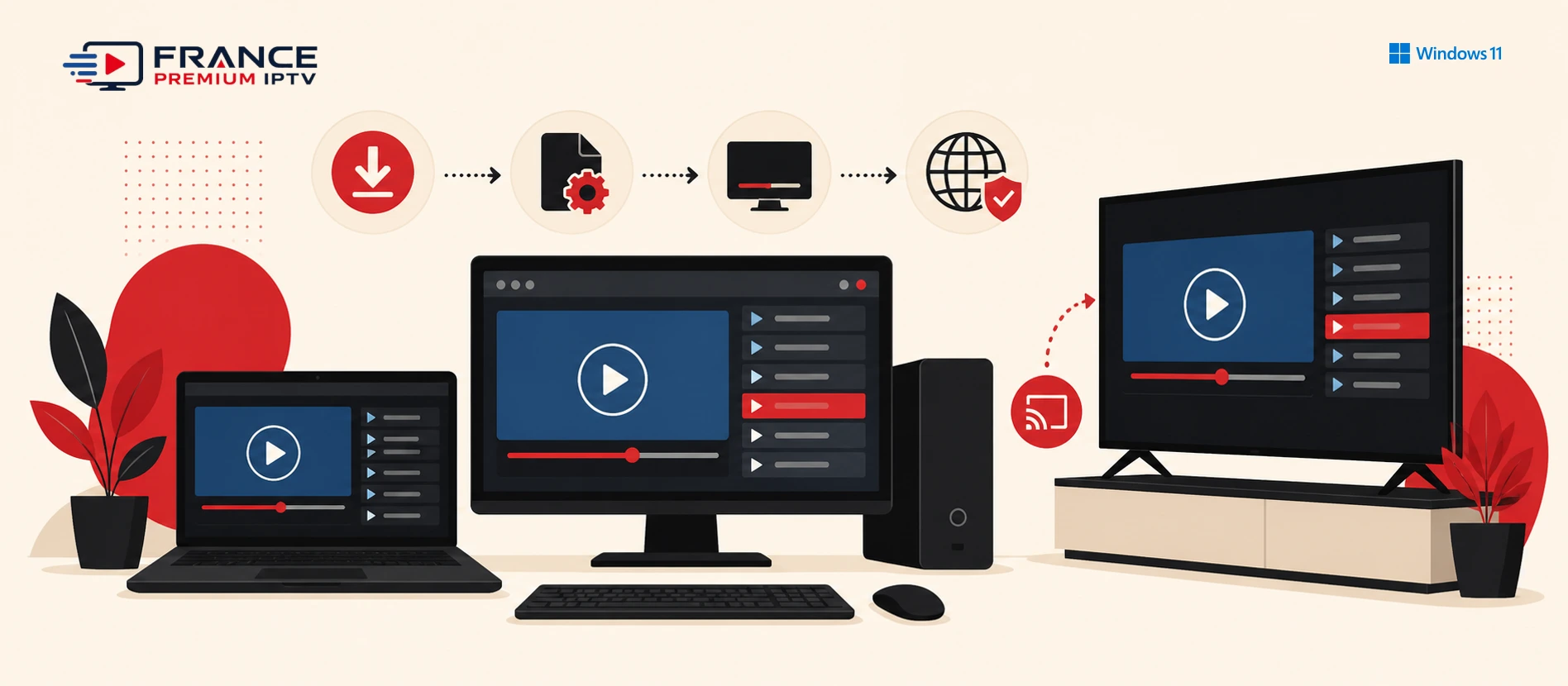
Ne forcez pas toutes les vidéos en très haute définition. Testez le réseau sur l’appareil et surveillez la stabilité vingt minutes. Le guide IPTV sur PC Windows offre un appareil de comparaison utile lorsque vous devez distinguer un problème de box d’un problème de source.
8. Enregistrements, stockage et rappels
Les enregistrements dépendent du flux, des autorisations, de l’espace et du support de stockage. Vérifiez les droits avant de programmer. Choisissez un dossier disposant d’une marge importante et effectuez un test de deux minutes. Une programmation réussie ne garantit pas qu’une émission longue tiendra sur la mémoire interne.
Pour un support externe, utilisez un format reconnu par l’appareil et retirez-le proprement. Les rappels EPG sont moins exigeants mais nécessitent une horloge correcte. Testez une notification avant d’enregistrer plusieurs événements.
9. Confidentialité et maintenance
La fiche Google Play décrit les pratiques de données déclarées par l’éditeur ; relisez-les au moment de l’installation car elles peuvent évoluer. Utilisez un compte Google protégé et mettez à jour système puis application. Ne saisissez pas votre mot de passe sur un portail reçu par publicité.
Conservez une note privée avec version, date, modèle et méthode de connexion. Si une mise à jour change l’interface, effectuez d’abord un test simple avant de restaurer une sauvegarde ancienne. Une sauvegarde fiable est celle que vous avez déjà réussi à restaurer sur un environnement contrôlé.
10. Diagnostic des erreurs courantes
Connexion refusée
Relisez URL, port, utilisateur, mot de passe et expiration. Supprimez les espaces et fermez les autres sessions si le contrat limite les connexions.
Liste vide
Actualisez une fois, contrôlez les filtres et testez la même source sur un autre appareil autorisé. Si elle fonctionne ailleurs, examinez cache, stockage et version locale.
Buffering
Comparez Ethernet et Wi-Fi, réduisez temporairement la définition et testez une autre application vidéo. Les coupures générales renvoient au réseau ; un seul flux défaillant renvoie davantage à la source.
Application qui se ferme
Forcez l’arrêt, redémarrez, libérez de l’espace puis mettez à jour. Réinstallez en dernier, après sauvegarde des informations nécessaires.
11. Checklist XCIPTV Player
- Appareil certifié et système à jour.
- Application téléchargée depuis la fiche officielle OTTRUN.
- Source autorisée et méthode de connexion exacte.
- Direct, VOD, séries, EPG, audio et favoris testés.
- Lecture stable sur le réseau réel.
- Stockage contrôlé avant enregistrement.
- Identifiants absents des captures et forums.
- Sauvegarde et version notées.
Une configuration réussie reste compréhensible plusieurs mois plus tard. Installez, connectez, testez et notez avant d’ajouter des fonctions. XCIPTV Player devient ainsi un lecteur facile à diagnostiquer plutôt qu’une boîte noire dépendante de réglages accumulés.
Effectuez enfin un contrôle après vingt-quatre heures : ouvrez les favoris, actualisez l’EPG, lancez un direct et vérifiez l’espace libre. Notez le résultat dans la même fiche privée que la version et le modèle. Cette courte seconde vérification constitue la meilleure protection contre une configuration qui semblait correcte uniquement pendant le premier lancement.
FAQ XCIPTV Player 2026
XCIPTV Player inclut-il des chaînes ?
Non. L’application officielle ne fournit aucun contenu. Vous devez utiliser une source locale ou distante que vous êtes autorisé à regarder.
Sur quels appareils fonctionne-t-il ?
La fiche officielle vise Android TV, téléphones et tablettes Android. Vérifiez toutefois la disponibilité dans votre pays et sur votre modèle.
Peut-on enregistrer avec XCIPTV ?
L’application propose des fonctions DVR, mais leur fonctionnement dépend de la source, des droits et du stockage disponible. Faites un court test.
Pourquoi l’EPG est-il vide ?
Contrôlez la source, l’association des chaînes, le fuseau et la fin de la synchronisation. Une liste qui lit sans EPG n’est pas forcément hors service.
Quand faut-il réinstaller ?
Après avoir testé compte, réseau, stockage, mise à jour et cache. Sauvegardez profils et favoris avant toute suppression.
 Quel Lecteur IPTV Choisir en 2026 : Guide selon Votre Appareil
 IPTV sur PC Windows 2026 : Installation et Lecteurs
 TiViMate 2026 : Guide Complet de l’Application