IPTV Premium VF et VOST 2026 : Langues et Qualité Audio
iptv premium vf vost : choisissez une piste audio, activez des sous-titres lisibles et diagnostiquez les problèmes de langue ou de synchronisation.
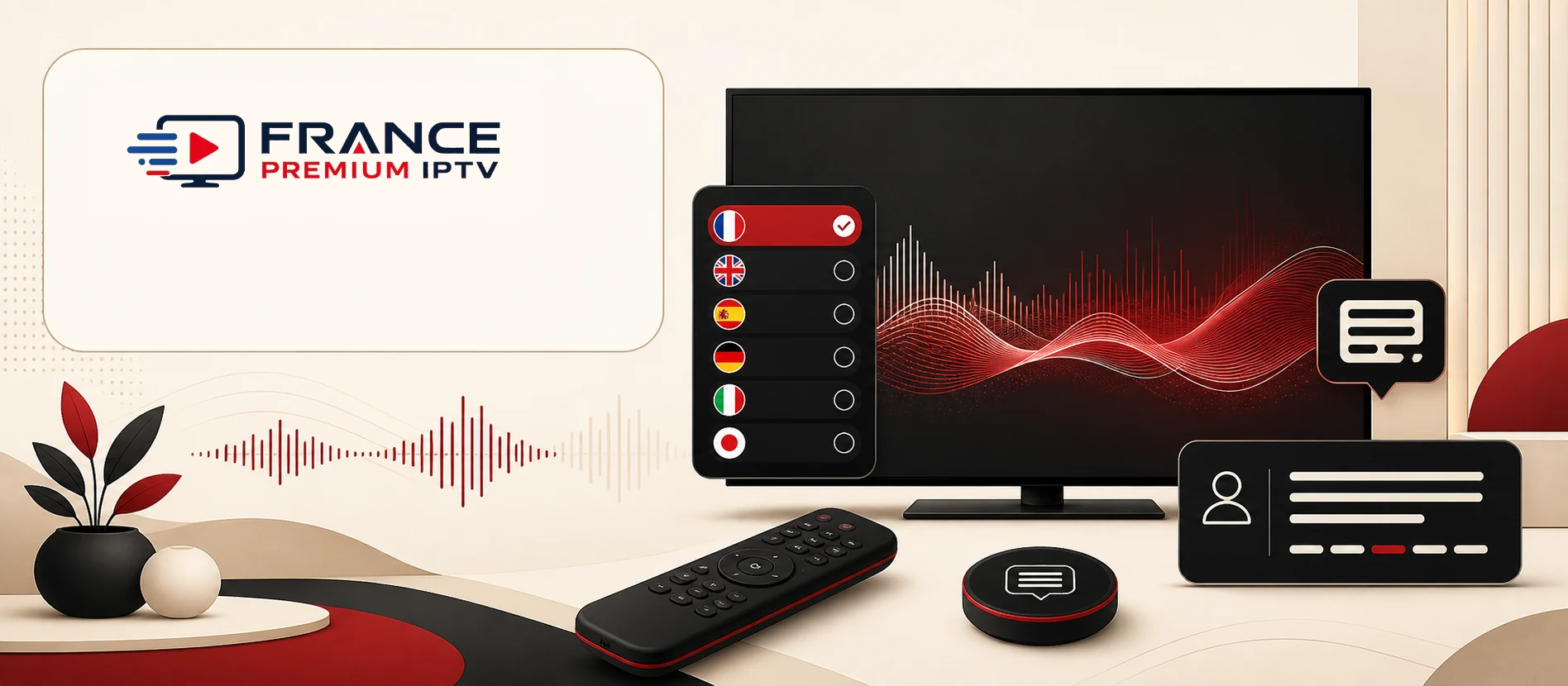
iptv premium vf vost décrit une expérience où plusieurs langues et pistes peuvent être proposées, sans garantir qu’elles existent pour chaque source. Ce guide aide à comprendre les menus, améliorer la lisibilité et isoler une incompatibilité.
La langue, les sous-titres et le son doivent être testés séparément sur chaque appareil. Notez la piste choisie, la sortie audio et l’éventuel décalage afin de reproduire les réglages après redémarrage.
Les normes WebVTT du W3C et la documentation MDN sur les pistes de texte expliquent le principe des sous-titres synchronisés.
1. Comprendre VF, VOST et pistes multiples
Comprendre VF, VOST et pistes multiples doit être vérifié dans le lecteur réellement installé. Une piste indiquée dans la fiche du contenu peut ne pas être disponible sur chaque source, appareil ou version. Ouvrez le menu de lecture après le démarrage, repérez les pistes audio et les sous-titres, puis notez la sélection active. Ne confondez pas langue de l’interface, langue audio, sous-titrage et audiodescription : ces réglages répondent à des besoins différents.
Commencez en mode automatique, puis modifiez une option. Si le son disparaît, revenez à la piste précédente et contrôlez le format audio du téléviseur ou du boîtier. Pour les sous-titres, vérifiez la langue, la synchronisation, la taille et le contraste. Une police trop petite ou un fond transparent peut rendre une piste techniquement présente mais pratiquement illisible depuis le canapé.
La qualité dépend aussi de la source et du conteneur vidéo. Le lecteur ne peut pas créer une traduction ou une piste absente. Il peut seulement présenter les flux fournis et compatibles. Un diagnostic utile sépare donc quatre couches : présence de la piste, capacité du lecteur, décodage matériel et réglages d’affichage. Cette méthode évite de réinstaller l’application pour un défaut limité à un seul contenu. Pour comprendre VF, VOST et pistes multiples, vérifiez l’essai, le renouvellement et les limites avant de comparer ces conditions avec l’offre Premium.
2. Choisir la bonne piste audio
Choisir la bonne piste audio doit être vérifié dans le lecteur réellement installé. Une piste indiquée dans la fiche du contenu peut ne pas être disponible sur chaque source, appareil ou version. Ouvrez le menu de lecture après le démarrage, repérez les pistes audio et les sous-titres, puis notez la sélection active. Ne confondez pas langue de l’interface, langue audio, sous-titrage et audiodescription : ces réglages répondent à des besoins différents.
Commencez en mode automatique, puis modifiez une option. Si le son disparaît, revenez à la piste précédente et contrôlez le format audio du téléviseur ou du boîtier. Pour les sous-titres, vérifiez la langue, la synchronisation, la taille et le contraste. Une police trop petite ou un fond transparent peut rendre une piste techniquement présente mais pratiquement illisible depuis le canapé.
La qualité dépend aussi de la source et du conteneur vidéo. Le lecteur ne peut pas créer une traduction ou une piste absente. Il peut seulement présenter les flux fournis et compatibles. Un diagnostic utile sépare donc quatre couches : présence de la piste, capacité du lecteur, décodage matériel et réglages d’affichage. Cette méthode évite de réinstaller l’application pour un défaut limité à un seul contenu. Pour choisir la bonne piste audio, redémarrez l’appareil et reproduisez la procédure avec le choix du lecteur pour confirmer le résultat.
3. Activer les sous-titres sans perdre la lisibilité
Activer les sous-titres sans perdre la lisibilité doit être vérifié dans le lecteur réellement installé. Une piste indiquée dans la fiche du contenu peut ne pas être disponible sur chaque source, appareil ou version. Ouvrez le menu de lecture après le démarrage, repérez les pistes audio et les sous-titres, puis notez la sélection active. Ne confondez pas langue de l’interface, langue audio, sous-titrage et audiodescription : ces réglages répondent à des besoins différents.
Commencez en mode automatique, puis modifiez une option. Si le son disparaît, revenez à la piste précédente et contrôlez le format audio du téléviseur ou du boîtier. Pour les sous-titres, vérifiez la langue, la synchronisation, la taille et le contraste. Une police trop petite ou un fond transparent peut rendre une piste techniquement présente mais pratiquement illisible depuis le canapé.
La qualité dépend aussi de la source et du conteneur vidéo. Le lecteur ne peut pas créer une traduction ou une piste absente. Il peut seulement présenter les flux fournis et compatibles. Un diagnostic utile sépare donc quatre couches : présence de la piste, capacité du lecteur, décodage matériel et réglages d’affichage. Cette méthode évite de réinstaller l’application pour un défaut limité à un seul contenu. Pour activer les sous-titres sans perdre la lisibilité, distinguez le prix affiché du coût complet et vérifiez les conditions dans le confort sans interruption.
4. Différencier sous-titres et audiodescription
Différencier sous-titres et audiodescription doit être vérifié dans le lecteur réellement installé. Une piste indiquée dans la fiche du contenu peut ne pas être disponible sur chaque source, appareil ou version. Ouvrez le menu de lecture après le démarrage, repérez les pistes audio et les sous-titres, puis notez la sélection active. Ne confondez pas langue de l’interface, langue audio, sous-titrage et audiodescription : ces réglages répondent à des besoins différents. Au sujet de « différencier sous-titres et audiodescription », testez la reprise après veille et après redémarrage ; l’installation des applications complète cette validation du lecteur.
Commencez en mode automatique, puis modifiez une option. Si le son disparaît, revenez à la piste précédente et contrôlez le format audio du téléviseur ou du boîtier. Pour les sous-titres, vérifiez la langue, la synchronisation, la taille et le contraste. Une police trop petite ou un fond transparent peut rendre une piste techniquement présente mais pratiquement illisible depuis le canapé.
La qualité dépend aussi de la source et du conteneur vidéo. Le lecteur ne peut pas créer une traduction ou une piste absente. Il peut seulement présenter les flux fournis et compatibles. Un diagnostic utile sépare donc quatre couches : présence de la piste, capacité du lecteur, décodage matériel et réglages d’affichage. Cette méthode évite de réinstaller l’application pour un défaut limité à un seul contenu.
5. Régler le son multicanal et la sortie TV
Régler le son multicanal et la sortie TV doit être vérifié dans le lecteur réellement installé. Une piste indiquée dans la fiche du contenu peut ne pas être disponible sur chaque source, appareil ou version. Ouvrez le menu de lecture après le démarrage, repérez les pistes audio et les sous-titres, puis notez la sélection active. Ne confondez pas langue de l’interface, langue audio, sous-titrage et audiodescription : ces réglages répondent à des besoins différents. Pour régler le son multicanal et la sortie TV, notez l’appareil, la version et le résultat obtenu ; le parcours IPTV Premium garde ensuite une vue d’ensemble cohérente.
Commencez en mode automatique, puis modifiez une option. Si le son disparaît, revenez à la piste précédente et contrôlez le format audio du téléviseur ou du boîtier. Pour les sous-titres, vérifiez la langue, la synchronisation, la taille et le contraste. Une police trop petite ou un fond transparent peut rendre une piste techniquement présente mais pratiquement illisible depuis le canapé.
La qualité dépend aussi de la source et du conteneur vidéo. Le lecteur ne peut pas créer une traduction ou une piste absente. Il peut seulement présenter les flux fournis et compatibles. Un diagnostic utile sépare donc quatre couches : présence de la piste, capacité du lecteur, décodage matériel et réglages d’affichage. Cette méthode évite de réinstaller l’application pour un défaut limité à un seul contenu.
6. Corriger un décalage entre voix et image
Corriger un décalage entre voix et image doit être vérifié dans le lecteur réellement installé. Une piste indiquée dans la fiche du contenu peut ne pas être disponible sur chaque source, appareil ou version. Ouvrez le menu de lecture après le démarrage, repérez les pistes audio et les sous-titres, puis notez la sélection active. Ne confondez pas langue de l’interface, langue audio, sous-titrage et audiodescription : ces réglages répondent à des besoins différents.
Commencez en mode automatique, puis modifiez une option. Si le son disparaît, revenez à la piste précédente et contrôlez le format audio du téléviseur ou du boîtier. Pour les sous-titres, vérifiez la langue, la synchronisation, la taille et le contraste. Une police trop petite ou un fond transparent peut rendre une piste techniquement présente mais pratiquement illisible depuis le canapé.
La qualité dépend aussi de la source et du conteneur vidéo. Le lecteur ne peut pas créer une traduction ou une piste absente. Il peut seulement présenter les flux fournis et compatibles. Un diagnostic utile sépare donc quatre couches : présence de la piste, capacité du lecteur, décodage matériel et réglages d’affichage. Cette méthode évite de réinstaller l’application pour un défaut limité à un seul contenu. Pour corriger un décalage entre voix et image, conservez la même chaîne et le même appareil pendant la mesure, en suivant aussi la comparaison 4K/Full HD.
7. Dépanner une langue absente
Dépanner une langue absente doit être vérifié dans le lecteur réellement installé. Une piste indiquée dans la fiche du contenu peut ne pas être disponible sur chaque source, appareil ou version. Ouvrez le menu de lecture après le démarrage, repérez les pistes audio et les sous-titres, puis notez la sélection active. Ne confondez pas langue de l’interface, langue audio, sous-titrage et audiodescription : ces réglages répondent à des besoins différents.
Commencez en mode automatique, puis modifiez une option. Si le son disparaît, revenez à la piste précédente et contrôlez le format audio du téléviseur ou du boîtier. Pour les sous-titres, vérifiez la langue, la synchronisation, la taille et le contraste. Une police trop petite ou un fond transparent peut rendre une piste techniquement présente mais pratiquement illisible depuis le canapé.
La qualité dépend aussi de la source et du conteneur vidéo. Le lecteur ne peut pas créer une traduction ou une piste absente. Il peut seulement présenter les flux fournis et compatibles. Un diagnostic utile sépare donc quatre couches : présence de la piste, capacité du lecteur, décodage matériel et réglages d’affichage. Cette méthode évite de réinstaller l’application pour un défaut limité à un seul contenu.
8. Améliorer l’accessibilité sur grand écran
Améliorer l’accessibilité sur grand écran doit être vérifié dans le lecteur réellement installé. Une piste indiquée dans la fiche du contenu peut ne pas être disponible sur chaque source, appareil ou version. Ouvrez le menu de lecture après le démarrage, repérez les pistes audio et les sous-titres, puis notez la sélection active. Ne confondez pas langue de l’interface, langue audio, sous-titrage et audiodescription : ces réglages répondent à des besoins différents.
Commencez en mode automatique, puis modifiez une option. Si le son disparaît, revenez à la piste précédente et contrôlez le format audio du téléviseur ou du boîtier. Pour les sous-titres, vérifiez la langue, la synchronisation, la taille et le contraste. Une police trop petite ou un fond transparent peut rendre une piste techniquement présente mais pratiquement illisible depuis le canapé.
La qualité dépend aussi de la source et du conteneur vidéo. Le lecteur ne peut pas créer une traduction ou une piste absente. Il peut seulement présenter les flux fournis et compatibles. Un diagnostic utile sépare donc quatre couches : présence de la piste, capacité du lecteur, décodage matériel et réglages d’affichage. Cette méthode évite de réinstaller l’application pour un défaut limité à un seul contenu.
9. Préserver les choix après redémarrage
Préserver les choix après redémarrage doit être vérifié dans le lecteur réellement installé. Une piste indiquée dans la fiche du contenu peut ne pas être disponible sur chaque source, appareil ou version. Ouvrez le menu de lecture après le démarrage, repérez les pistes audio et les sous-titres, puis notez la sélection active. Ne confondez pas langue de l’interface, langue audio, sous-titrage et audiodescription : ces réglages répondent à des besoins différents.
Commencez en mode automatique, puis modifiez une option. Si le son disparaît, revenez à la piste précédente et contrôlez le format audio du téléviseur ou du boîtier. Pour les sous-titres, vérifiez la langue, la synchronisation, la taille et le contraste. Une police trop petite ou un fond transparent peut rendre une piste techniquement présente mais pratiquement illisible depuis le canapé.
La qualité dépend aussi de la source et du conteneur vidéo. Le lecteur ne peut pas créer une traduction ou une piste absente. Il peut seulement présenter les flux fournis et compatibles. Un diagnostic utile sépare donc quatre couches : présence de la piste, capacité du lecteur, décodage matériel et réglages d’affichage. Cette méthode évite de réinstaller l’application pour un défaut limité à un seul contenu.
10. Tester la configuration sur chaque appareil
Tester la configuration sur chaque appareil doit être vérifié dans le lecteur réellement installé. Une piste indiquée dans la fiche du contenu peut ne pas être disponible sur chaque source, appareil ou version. Ouvrez le menu de lecture après le démarrage, repérez les pistes audio et les sous-titres, puis notez la sélection active. Ne confondez pas langue de l’interface, langue audio, sous-titrage et audiodescription : ces réglages répondent à des besoins différents. Pour tester la configuration sur chaque appareil, comparez le service sur les mêmes critères techniques et commerciaux en utilisant le guide des films.
Commencez en mode automatique, puis modifiez une option. Si le son disparaît, revenez à la piste précédente et contrôlez le format audio du téléviseur ou du boîtier. Pour les sous-titres, vérifiez la langue, la synchronisation, la taille et le contraste. Une police trop petite ou un fond transparent peut rendre une piste techniquement présente mais pratiquement illisible depuis le canapé.
La qualité dépend aussi de la source et du conteneur vidéo. Le lecteur ne peut pas créer une traduction ou une piste absente. Il peut seulement présenter les flux fournis et compatibles. Un diagnostic utile sépare donc quatre couches : présence de la piste, capacité du lecteur, décodage matériel et réglages d’affichage. Cette méthode évite de réinstaller l’application pour un défaut limité à un seul contenu.
Tester langues et sous-titres sur votre écran
Vérifiez la présence des pistes et la compatibilité du lecteur avant de modifier le système.
Découvrir l’offre IPTV PremiumFAQ IPTV Premium VF et VOST
VF et VOST sont-ils toujours disponibles ?
Non. La disponibilité dépend des pistes fournies avec le contenu et de leur compatibilité.
Pourquoi les sous-titres n’apparaissent-ils pas ?
La piste peut être absente, désactivée ou incompatible avec la version du lecteur.
Comment corriger un décalage audio ?
Testez une autre piste, le mode stéréo et le réglage de synchronisation du lecteur ou du téléviseur.
Peut-on agrandir les sous-titres ?
Oui lorsque le lecteur ou le système propose taille, fond et contraste.
Le Dolby garantit-il une meilleure qualité ?
Seulement si la piste, le lecteur, la sortie et l’équipement sont tous compatibles.
 IPTV Premium Films 2026
 IPTV Premium sans pub
 IPTV 4K ou Full HD