IPTV sur Kodi 2026 : Installer et Configurer PVR IPTV
IPTV sur Kodi en 2026 : installer PVR IPTV Simple Client depuis le dépôt officiel, ajouter une playlist M3U autorisée, associer un EPG XMLTV et diagnostiquer image, son ou guide. Tutoriel complet pas à pas. Test 24h sans CB.
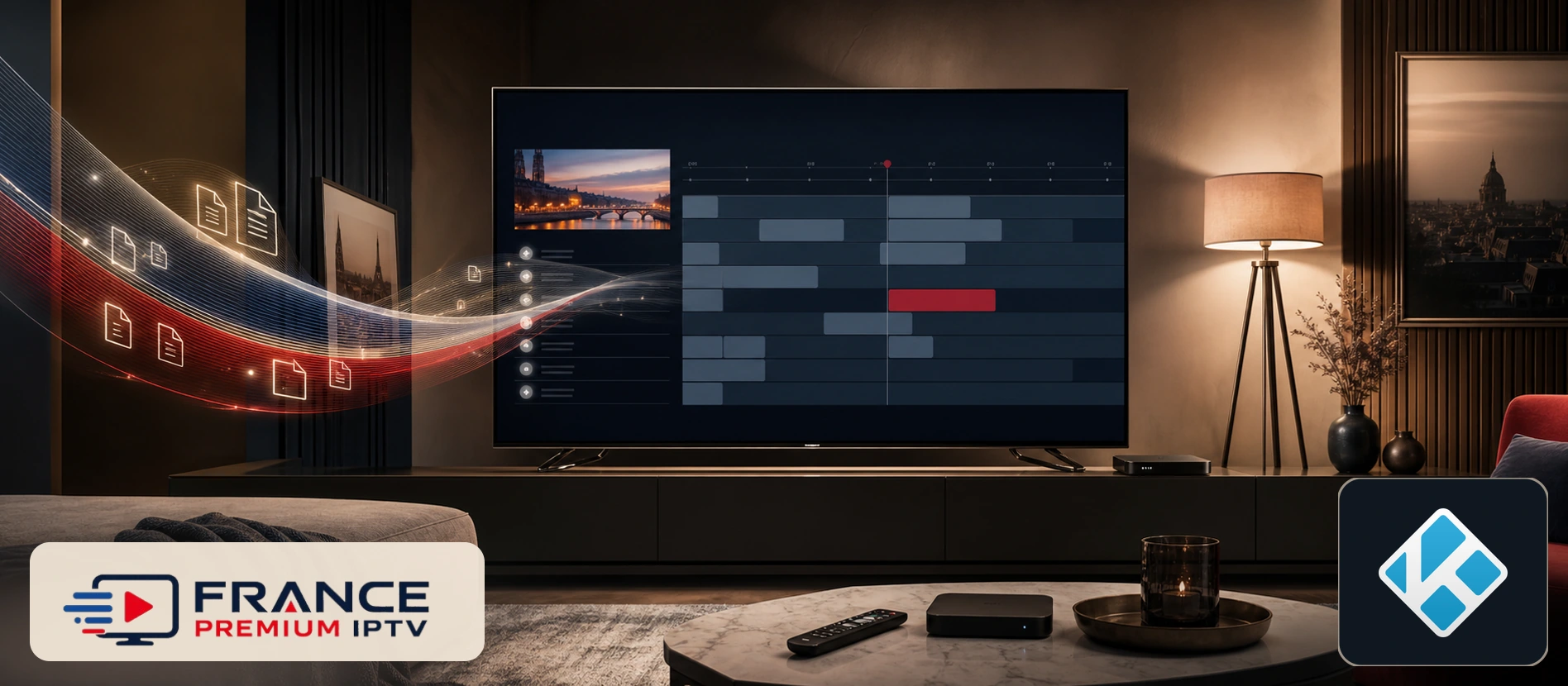
IPTV sur Kodi repose sur une séparation simple : Kodi fournit l’interface multimédia, PVR IPTV Simple Client lit les informations d’une source, et votre fournisseur autorisé gère les flux et les droits. Kodi ne vend pas d’abonnement et l’extension officielle ne contient pas de chaînes. Cette distinction évite de chercher un catalogue dans l’application.
Le tutoriel utilise une playlist M3U et, si disponible, un guide XMLTV. Préparez seulement des données que vous êtes autorisé à employer. Avant une formule longue, la page IPTV Premium permet de comparer appareils, réseau et essai. Conservez ensuite le même fichier, le même appareil et le même horaire pendant le diagnostic.
Obtenir un menu Télévision visible, des chaînes chargées, un EPG à la bonne heure et une lecture stable, sans exposer l’URL ni modifier plusieurs réglages à la fois.
1. IPTV sur Kodi : rôle du frontal PVR
Kodi agit comme frontal. Un client PVR transmet les chaînes, groupes et données du guide à l’interface Télévision. La documentation officielle Kodi sur les bases PVR explique que les extensions clientes se trouvent dans le dépôt officiel et qu’une source IPTV nécessite des identifiants valides.
PVR IPTV Simple Client accepte notamment les playlists M3U et un guide EPG. Il ne transforme pas une adresse invalide en service opérationnel. Si une liste est vide, distinguez d’abord accès expiré, URL mal copiée, téléchargement bloqué et fichier sans chaînes. Le guide IPTV M3U 2026 détaille la structure d’une liste et les précautions autour des jetons.
| Élément | Rôle | Contrôle |
|---|---|---|
| Kodi | Interface multimédia | Version et appareil |
| Client PVR | Import des chaînes et de l’EPG | Dépôt officiel et activation |
| M3U | Liste et adresses | URL ou fichier autorisé |
| XMLTV | Programme horaire | URL, fuseau, correspondance |
| Appareil | Décodage et sortie | Image, son, température |
2. Préparer Kodi, la source et une sauvegarde
Mettez Kodi à jour depuis son canal officiel et relevez la version. Vérifiez l’heure, le fuseau, l’espace libre et la connexion. Préparez la playlist ou l’URL séparément, ainsi que l’adresse XMLTV si elle existe. Ne placez pas ces secrets dans une note synchronisée publiquement.
- Noter le modèle et le système de l’appareil.
- Mettre Kodi à jour.
- Redémarrer complètement l’appareil.
- Tester Internet au niveau de l’écran.
- Confirmer que l’accès est actif.
- Copier l’URL dans un espace privé temporaire.
- Préparer l’EPG sans le confondre avec la playlist.
- Exporter les réglages importants avant une modification.
Sur un téléviseur ou un boîtier peu puissant, fermez les applications inutiles. Un import volumineux peut demander quelques minutes et consommer de la mémoire. Commencez avec une seule source. Lorsque plusieurs listes sont ajoutées simultanément, les doublons et associations EPG rendent le diagnostic plus complexe.
3. Installer PVR IPTV Simple Client depuis le dépôt officiel
La page officielle IPTV Simple Client du wiki Kodi donne le chemin : Paramètres, Extensions, Installer depuis un dépôt, Clients enregistreur vidéo, IPTV Simple Client, puis Installer. Le libellé peut varier légèrement selon la langue ou la version.
- Ouvrir Paramètres dans Kodi.
- Choisir Extensions.
- Ouvrir Installer depuis un dépôt.
- Sélectionner le dépôt Kodi officiel.
- Entrer dans Clients enregistreur vidéo.
- Choisir IPTV Simple Client.
- Lancer Installer et attendre la confirmation.
- Ouvrir l’extension puis Configurer.
Si la catégorie PVR est absente, vérifiez que le dépôt officiel est actif et que la connexion fonctionne. N’installez pas une archive portant un nom proche depuis un forum inconnu. Une extension modifiée peut exposer l’URL de playlist ou ne plus recevoir de mises à jour. La page Application IPTV rappelle les contrôles à effectuer avant d’installer un lecteur.
4. Ajouter une playlist M3U locale ou distante
Dans les réglages du client, ouvrez la section Général. Choisissez un emplacement distant pour une URL ou local pour un fichier stocké sur l’appareil. Collez l’adresse complète sans espace avant ou après. Si elle contient utilisateur, mot de passe ou jeton, traitez l’ensemble comme un secret.
- Choisir l’emplacement de la playlist.
- Sélectionner URL distante ou fichier local.
- Coller ou parcourir le chemin exact.
- Conserver le cache par défaut au premier essai.
- Valider puis fermer les réglages.
- Redémarrer Kodi si le client le demande.
- Attendre la fin du chargement.
- Vérifier Télévision puis Chaînes.
Une liste vide n’indique pas nécessairement un problème Kodi. Ouvrez l’URL uniquement dans un environnement privé et vérifiez auprès du fournisseur si l’accès est actif. Ne publiez jamais cette adresse dans une capture. Pour une méthode voisine sur ordinateur, le guide IPTV sur VLC 2026 aide à tester le fichier indépendamment du PVR.
5. Configurer l’EPG XMLTV et corriger l’horaire
Dans les paramètres EPG, choisissez là encore un emplacement distant ou local. Ajoutez l’URL XMLTV fournie séparément. Après validation, redémarrez Kodi et attendez l’import. Le guide ne peut apparaître que si les identifiants de chaîne ou les noms permettent une correspondance.
En cas de décalage identique sur toutes les chaînes, vérifiez d’abord l’heure et le fuseau de l’appareil. N’appliquez une correction manuelle qu’après ce contrôle. Si seules certaines chaînes sont touchées, examinez leur tvg-id ou leur association. Le guide EPG IPTV 2026 explique XMLTV, fuseaux et correspondances.
| Symptôme EPG | Cause probable | Action |
|---|---|---|
| Aucun programme | URL absente ou téléchargement refusé | Vérifier l’adresse et relancer |
| Tout est décalé | Fuseau de l’appareil | Corriger l’heure système |
| Quelques chaînes vides | Correspondance tvg-id | Contrôler les identifiants |
| Anciennes données | Cache non renouvelé | Effacer les données PVR puis recharger |
6. Activer le client et afficher le menu Télévision
Après configuration, vérifiez que l’extension est activée. Redémarrez Kodi. Le menu Télévision doit apparaître lorsque le client communique des chaînes. Selon l’habillage, il peut être masqué si aucune donnée n’a été chargée. Revenez au journal d’événements avant de modifier l’interface.
Ouvrez Chaînes, puis Groupes et Guide. Un nombre de chaînes cohérent ne prouve pas leur disponibilité ; lancez une source autorisée connue. Vérifiez changement de chaîne, retour au guide et reprise. Une navigation fluide avec un écran noir oriente vers codec, accès ou flux plutôt que vers l’interface PVR.
7. Régler décodage, résolution et audio
Commencez avec les réglages vidéo par défaut. Kodi sélectionne le décodage matériel lorsque l’appareil le permet. Un écran noir avec le son peut signaler une incompatibilité de codec ; un son absent peut venir du format audio ou de la sortie HDMI. Comparez un autre contenu autorisé avant de conclure.
Pour la 4K, vérifiez appareil, téléviseur, câble, sortie et réseau. La page IPTV 4K présente ces prérequis. N’augmentez pas la résolution de l’interface pour réparer un flux. Modifiez une seule option, redémarrez la lecture et répétez quinze minutes.
8. Tester Ethernet, Wi-Fi et cache
Réalisez d’abord un essai Ethernet. Si les coupures disparaissent, examinez la distance, la bande Wi-Fi, le canal et la position du routeur. Un cache plus long peut absorber une variation brève, mais ne corrige ni une source saturée ni une connexion durablement insuffisante.
Testez à l’heure où la gêne apparaît. Comparez un autre service vidéo au même instant. Si toutes les applications ralentissent, le réseau est prioritaire. Si Kodi seul échoue, reprenez client PVR, codec, mémoire et cache. Gardez le même contenu pendant la comparaison.
9. Dépanner sans tout réinstaller
| Symptôme | Test prioritaire | Piste |
|---|---|---|
| Menu Télévision absent | Client activé et chaînes chargées | Configuration PVR |
| Liste vide | Accès et URL | Playlist expirée ou mal copiée |
| Écran noir avec son | Autre codec ou appareil | Décodage vidéo |
| EPG vide | Téléchargement XMLTV | URL ou association |
| Coupures Wi-Fi | Ethernet quinze minutes | Réseau local |
| Fermeture de Kodi | Mémoire et température | Appareil |
Le bouton d’effacement des données PVR peut forcer un nouvel import, mais il efface des informations locales. Notez vos réglages avant de l’utiliser. Une réinstallation complète arrive en dernier : elle ne réparera pas une URL expirée et peut supprimer favoris ou personnalisations.
10. Protéger playlists, identifiants et sauvegardes
Une URL M3U peut embarquer des identifiants. Masquez-la dans les captures, journaux partagés et sauvegardes non chiffrées. Si elle a été publiée, demandez son remplacement. N’envoyez au support que la version de Kodi, l’appareil, l’heure, le message exact et les tests réalisés, sauf demande vérifiée.
Utilisez uniquement des sources que vous êtes autorisé à consulter. Une extension officielle ne rend pas licite une source sans droits. Pour changer de lecteur, supprimez les secrets de l’ancien appareil et révoquez les accès inconnus. Une sauvegarde doit rester privée et protégée.
11. Checklist IPTV sur Kodi avant usage quotidien
- Kodi vient d’un canal officiel.
- PVR IPTV Simple Client vient du dépôt Kodi.
- La source est active et autorisée.
- L’URL M3U reste privée.
- L’EPG XMLTV est séparé de la playlist.
- Le fuseau de l’appareil est correct.
- Le menu Télévision apparaît après redémarrage.
- Image et son réussissent quinze minutes.
- Ethernet sert de référence.
- La 4K est testée séparément.
- Une seule modification est appliquée à la fois.
- Les réglages importants sont sauvegardés.
IPTV sur Kodi devient fiable lorsque chaque couche est vérifiée séparément. Installez le client officiel, ajoutez une source autorisée, associez l’EPG, puis contrôlez décodage et réseau. Cette progression rend les erreurs lisibles et évite qu’une réinstallation efface vos réglages sans corriger la cause.
Tester Kodi avec votre configuration réelle
Validez playlist, EPG, appareil et réseau avant de conserver les réglages.
Découvrir IPTV PremiumFAQ — IPTV sur Kodi 2026
Kodi fournit-il des chaînes ?
Non. Kodi et PVR IPTV Simple Client lisent une source distincte et autorisée que vous fournissez.
Où installer IPTV Simple Client ?
Dans Paramètres, Extensions, dépôt Kodi officiel, Clients enregistreur vidéo, puis IPTV Simple Client.
Pourquoi le menu Télévision est-il absent ?
Le client peut être désactivé ou aucune chaîne n’a été chargée. Vérifiez la configuration et redémarrez Kodi.
Comment corriger un EPG décalé ?
Contrôlez d’abord l’heure et le fuseau du système, puis les correspondances de chaînes.
Faut-il partager l’URL M3U avec le support ?
Seulement via un canal officiel et si c’est indispensable. Une URL contenant des identifiants doit rester secrète.
 Configurer un boîtier Formuler Z11 Pro
 Régler OTT Navigator et son EPG
 Ajouter une playlist M3U ou Xtream
 Organiser les écrans du foyer