IPTV sur VLC 2026 : Lire une Playlist M3U Facilement
IPTV sur VLC en 2026 permet de lire un flux réseau ou une playlist M3U autorisée sur Windows, macOS et Linux. Ce tutoriel explique téléchargement officiel, ouverture, cache, image, audio, sécurité et dépannage sans exposer vos identifiants.

IPTV sur VLC désigne la lecture, dans VLC media player, d’un flux réseau ou d’une playlist M3U que vous êtes autorisé à utiliser. Le lecteur est gratuit, multiplateforme et volontairement sobre : il ouvre une adresse, décode le flux et affiche la vidéo, sans fournir de chaînes, d’abonnement ni de catalogue. Cette distinction évite la plupart des mauvaises configurations et des téléchargements douteux.
Ce tutoriel 2026 suit une méthode reproductible sur Windows, macOS et Linux : télécharger VLC depuis VideoLAN, contrôler la source, ouvrir une URL réseau, charger une playlist locale, organiser les entrées et régler le cache sans masquer un problème de serveur. Il explique aussi ce que VLC ne remplace pas, notamment un guide EPG visuel, des profils familiaux ou une interface pensée pour la télécommande.
Avant de commencer, préparez une URL ou un fichier M3U légitime, testez votre connexion sur l’ordinateur et conservez les identifiants hors des captures d’écran. Pour comprendre la différence entre lecteur, playlist et service, la page IPTV Premium présente le parcours complet sans confondre l’application et le contenu.
- VLC téléchargé uniquement depuis le site officiel VideoLAN
- Une playlist M3U ou un flux réseau autorisé
- Un ordinateur à jour avec assez de mémoire disponible
- Une connexion testée sur le même appareil
- Les identifiants conservés dans un espace privé
- Un flux de référence pour comparer chaque réglage
1. Pourquoi utiliser VLC pour une playlist IPTV ?
VLC est un lecteur multimédia libre capable de lire des fichiers, des périphériques et de nombreux protocoles de diffusion. La page officielle de VLC media player le décrit comme gratuit, open source et disponible sur Windows, macOS, Linux, Android et iOS. Sur ordinateur, son intérêt principal tient à la rapidité du diagnostic : une URL peut être testée sans créer de compte dans une nouvelle application.
Cette simplicité a une contrepartie. VLC n’est pas un portail IPTV complet. Il ne transforme pas automatiquement une grande playlist en interface télévisée avec vignettes, catégories, rattrapage et profils. Pour regarder ponctuellement un flux, vérifier une URL ou conserver une petite liste, il est excellent. Pour un salon piloté à la télécommande, un lecteur spécialisé peut être plus confortable ; notre comparatif quel lecteur IPTV choisir aide à décider selon l’appareil.
2. Télécharger et installer VLC en sécurité
Ouvrez le site VideoLAN, choisissez votre système puis contrôlez que le domaine affiché est bien videolan.org. Évitez les portails de téléchargement qui ajoutent un installateur maison, une extension ou une version ancienne. Sur Windows, lancez le paquet officiel, conservez les associations de fichiers utiles et refusez tout composant sans rapport avec VLC. Sur macOS, déplacez l’application dans Applications, puis ouvrez-la depuis ce dossier.
- Téléchargez la version correspondant à l’architecture du système.
- Fermez les anciennes instances de VLC avant l’installation.
- Installez avec les options standard.
- Ouvrez Aide puis À propos pour relever la version.
- Lancez un fichier vidéo local connu afin de valider le décodage.
Ce test local est important : si un fichier fiable ne se lit pas, le problème précède la playlist. Mettez à jour le pilote graphique et le système avant de modifier le réseau. La rubrique applications IPTV rappelle aussi comment vérifier l’éditeur et la compatibilité avant toute installation.
3. Comprendre URL M3U, fichier M3U et flux direct
Une playlist M3U est un fichier texte qui référence une ou plusieurs adresses multimédias. Elle peut être enregistrée sur l’ordinateur ou accessible par une URL. Un flux direct, lui, pointe vers une seule ressource. VLC sait ouvrir les deux, mais le résultat diffère : une playlist remplit la vue Liste de lecture, tandis qu’une URL directe démarre généralement un seul programme.
Ne renommez pas arbitrairement un fichier HTML en .m3u. Si le téléchargement contient une page de connexion ou un message d’erreur, VLC ne peut pas l’interpréter comme une playlist. Le guide Liste M3U IPTV 2026 détaille les balises, l’ordre des entrées et les contrôles à effectuer avant l’import.
| Source | Ouverture dans VLC | Usage |
|---|---|---|
| URL de flux | Média → Ouvrir un flux réseau | Tester une chaîne ou une vidéo |
| URL M3U | Flux réseau ou liste de lecture | Charger une liste distante |
| Fichier .m3u | Média → Ouvrir un fichier | Lire une liste locale |
| Fichier vidéo | Glisser-déposer ou Ouvrir | Valider VLC hors réseau |
4. Ouvrir un flux réseau dans VLC
Dans VLC pour ordinateur, ouvrez le menu Média puis Ouvrir un flux réseau. Sur macOS, le menu peut être nommé Fichier puis Ouvrir un réseau. Collez l’URL exacte, sans espace avant ni après, et cliquez sur Lire. La documentation officielle VideoLAN sur les flux réseau confirme ce parcours et explique que la lecture commence au fur et à mesure de la réception, sans attendre le téléchargement complet.
- Copiez l’URL depuis sa source légitime.
- Dans VLC, ouvrez la boîte de dialogue réseau.
- Collez l’adresse et vérifiez le protocole.
- Lancez la lecture sans changer d’autres réglages.
- Attendez quelques secondes, puis notez le message exact en cas d’échec.
Si l’adresse contient un nom d’utilisateur ou un mot de passe, ne la publiez jamais dans une capture, un forum ou un ticket non sécurisé. Masquez la partie sensible avant de demander de l’aide. Un message « impossible d’ouvrir la ressource » peut venir d’une URL expirée, d’une faute, d’une restriction réseau ou d’une source indisponible ; VLC ne peut pas deviner laquelle sans test comparatif.
5. Charger et organiser une playlist M3U
Pour un fichier local, utilisez Média puis Ouvrir un fichier et sélectionnez l’extension .m3u ou .m3u8. Affichez ensuite la liste avec Vue puis Liste de lecture, ou le raccourci associé à votre système. Vous pouvez rechercher un nom, trier les entrées et double-cliquer sur le programme souhaité. Sur une grande liste, laissez VLC finir l’analyse avant de conclure qu’elle est vide.
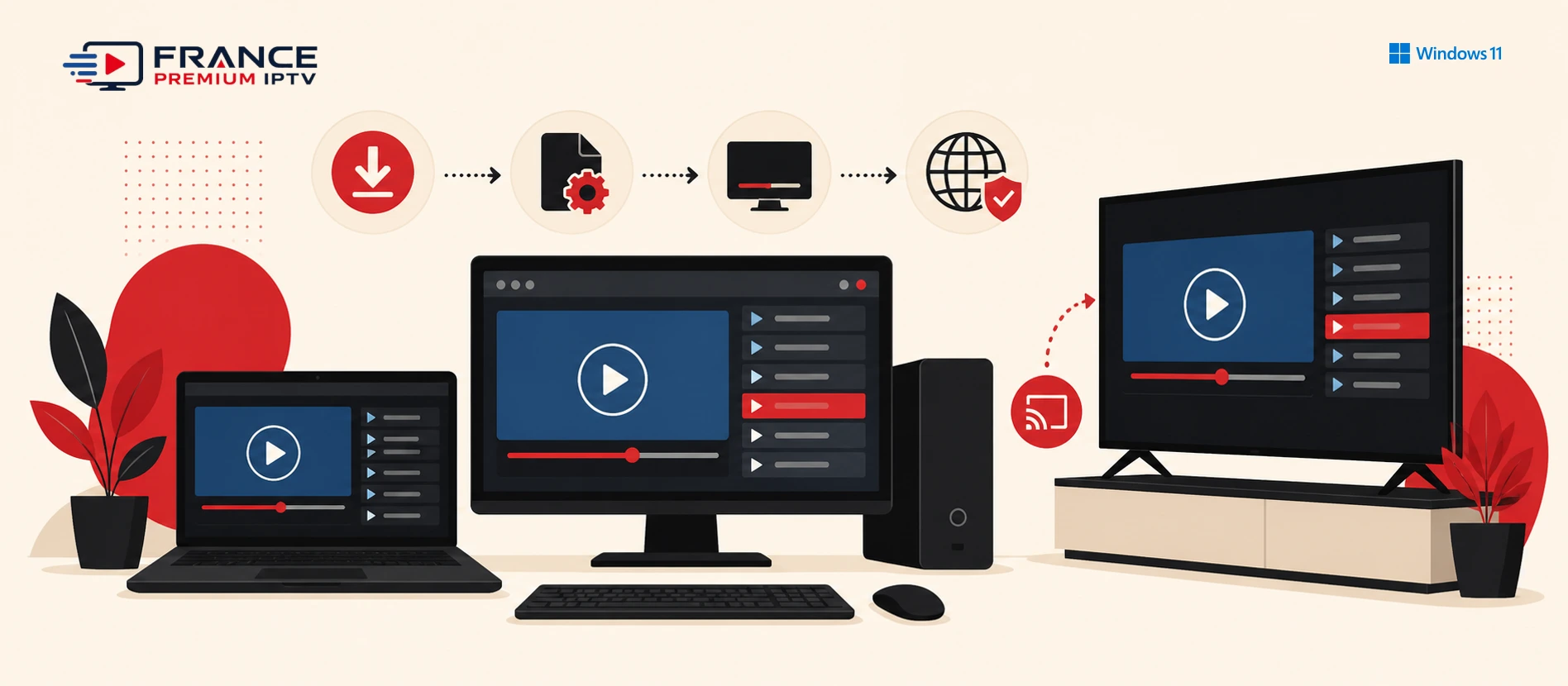
Enregistrez une copie locale seulement si les conditions de la source l’autorisent. Donnez-lui un nom neutre, sans identifiant. Évitez de mélanger plusieurs fournisseurs dans le même fichier : lors d’une panne, vous ne saurez plus quel serveur répond. Pour une utilisation régulière sur ordinateur, le guide IPTV sur PC Windows compare VLC avec les lecteurs offrant EPG et interface dédiée.
6. Régler le cache réseau sans créer de latence inutile
Le cache réseau stocke brièvement les données reçues afin d’absorber de petites variations. Une valeur légèrement supérieure peut réduire des microcoupures, mais elle augmente le délai de démarrage et ne répare ni une connexion saturée ni un serveur instable. Modifiez-la seulement après un test avec les paramètres par défaut.
Ouvrez Outils, Préférences, affichez les paramètres simples ou avancés selon la version, puis cherchez la mise en cache réseau. Notez la valeur d’origine. Augmentez par petit palier, relancez le même flux pendant plusieurs minutes et comparez. Si le délai augmente sans améliorer la stabilité, revenez au réglage précédent. Ne copiez pas une valeur extrême trouvée dans une vidéo sans connaître son réseau.
- Un seul flux de référence
- Le même ordinateur et la même connexion
- Une seule modification à la fois
- Dix minutes de lecture par essai
- Retour à la valeur initiale si aucun gain
7. Corriger image noire, son absent et décalage
Une image noire avec du son peut signaler un problème de décodage matériel ou de pilote graphique. Dans Préférences, Entrée/Codecs, testez le décodage matériel automatique puis désactivé, une option à la fois. Redémarrez VLC entre les essais. Si tous les fichiers locaux échouent aussi, mettez à jour le pilote avant d’accuser la playlist.
Pour un son absent, vérifiez le périphérique de sortie, le volume de Windows ou macOS et la piste audio sélectionnée. Un flux peut proposer plusieurs langues, dont une piste vide. Pour un décalage temporaire, utilisez les commandes de synchronisation audio avec prudence ; si le défaut revient sur toutes les entrées, restaurez les préférences et examinez la charge du processeur.
8. EPG, favoris et limites pratiques de VLC
VLC affiche correctement une liste, mais il ne construit pas toujours le guide électronique attendu d’une application IPTV spécialisée. Les métadonnées d’un fichier M3U et une source XMLTV séparée ne produisent pas automatiquement une grille télévisée complète. Les favoris peuvent être simulés avec une petite playlist personnelle, à condition de ne pas diffuser les URLs.
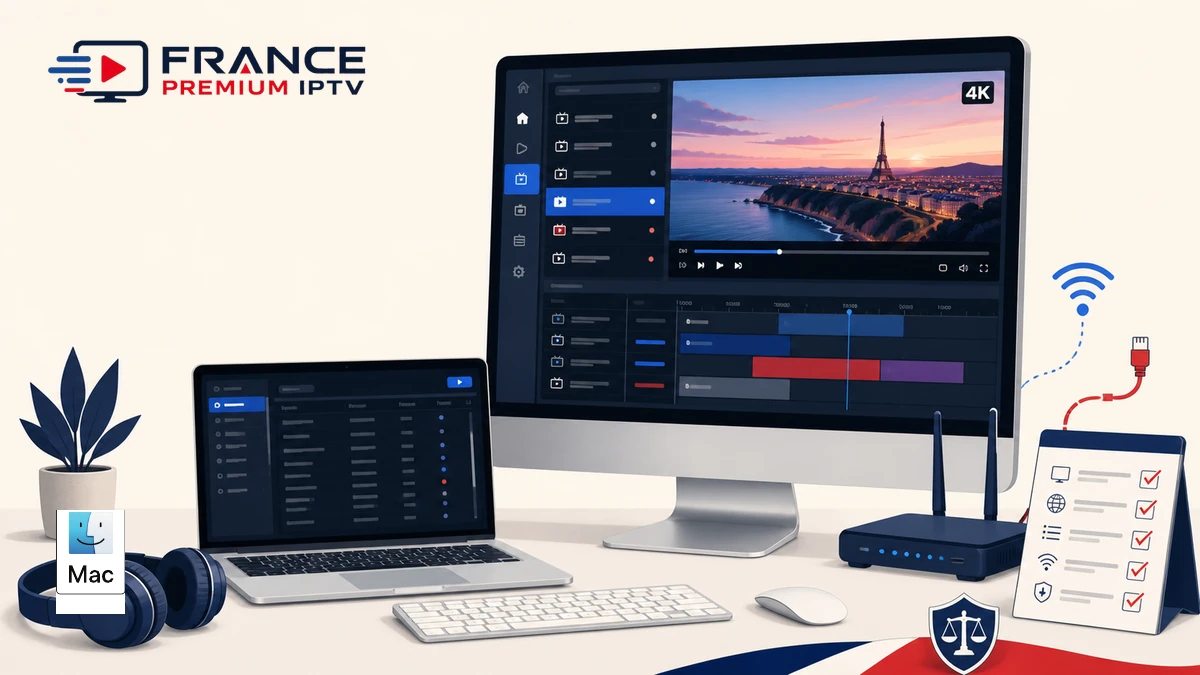
Sur un Mac, les menus et raccourcis changent légèrement mais la logique reste identique. Le dossier IPTV sur Mac 2026 compare VLC avec les applications macOS plus intégrées. Si vous avez besoin d’un EPG, de profils, de contrôle parental et d’une navigation au canapé, évaluez ces fonctions avant de choisir VLC comme lecteur quotidien.
9. Protéger la playlist et rester dans un usage autorisé
Une playlist peut contenir des jetons ou identifiants qui donnent accès au service. Ne la placez pas dans un dossier partagé, une sauvegarde publique ou un message ouvert. Utilisez un compte utilisateur protégé, chiffrez l’ordinateur lorsque le système le permet et supprimez les anciennes copies après renouvellement. Un support sérieux n’a pas besoin de votre mot de passe complet pour diagnostiquer un message VLC.
VLC est un outil neutre. La légalité dépend du droit d’accéder au flux et de l’usage effectué. Privilégiez les sources officielles, vos médias, les flux libres ou un service disposant des autorisations nécessaires. La page installation IPTV replace sécurité, appareil, réseau et informations de connexion dans le bon ordre.
10. Dépanner IPTV sur VLC étape par étape
La playlist reste vide
Ouvrez-la dans un éditeur de texte sans la modifier et vérifiez qu’elle contient des adresses, pas une page HTML. Téléchargez-la de nouveau depuis la source légitime et contrôlez sa date d’expiration.
Le flux ne s’ouvre pas
Testez un fichier local, puis une seconde URL autorisée. Vérifiez date du système, pare-feu, VPN et espaces copiés. Si une seule adresse échoue sur plusieurs appareils, le problème vient probablement de la source.
La vidéo coupe régulièrement
Comparez Ethernet et Wi-Fi, fermez les téléchargements, testez le même flux à une définition inférieure et augmentez légèrement le cache. Une coupure sur toutes les applications indique davantage le réseau local.
VLC se ferme ou ralentit
Mettez l’application à jour, libérez de la mémoire, désactivez temporairement le décodage matériel et réinitialisez les préférences en dernier recours. Conservez la valeur du cache d’origine.
11. Checklist finale avant usage régulier
- VLC provient du site VideoLAN et sa version est notée.
- Un fichier local se lit correctement.
- La playlist ou l’URL est légitime et encore active.
- Aucun identifiant n’apparaît dans les captures.
- Le flux de référence fonctionne avec les réglages par défaut.
- Le cache n’a été modifié que par petits paliers.
- Image, son, pistes et sous-titres ont été testés.
- Le besoin d’EPG ou de télécommande a été évalué séparément.
Configurer IPTV sur VLC devient fiable lorsque chaque couche est vérifiée séparément : lecteur officiel, fichier valide, accès autorisé, réseau réel et décodage. Cette méthode donne un diagnostic précis et évite les réinstallations inutiles. VLC reste alors ce qu’il fait de mieux : un lecteur direct, transparent et facile à tester.
Tester votre configuration sur ordinateur
Validez d’abord le lecteur, le réseau et un flux autorisé avant d’ajouter plusieurs appareils.
FAQ IPTV sur VLC 2026
VLC fournit-il des chaînes IPTV ?
Non. VLC est uniquement un lecteur. Vous devez fournir un fichier, une playlist ou un flux que vous êtes autorisé à regarder.
Comment ouvrir une URL M3U dans VLC ?
Utilisez Média puis Ouvrir un flux réseau, collez l’URL exacte et lancez la lecture. Pour un fichier local, choisissez Ouvrir un fichier.
Pourquoi certaines chaînes ne se lancent-elles pas ?
L’adresse peut être expirée, indisponible, mal copiée ou incompatible. Testez une autre entrée et le même flux sur un second appareil avant de modifier VLC.
Quelle valeur de cache faut-il choisir ?
Commencez par la valeur par défaut. Augmentez par petits paliers uniquement si de courtes variations réseau provoquent des coupures, puis comparez le même flux.
VLC affiche-t-il un guide EPG complet ?
Pas comme un lecteur IPTV spécialisé. VLC montre surtout la playlist et ses métadonnées ; une grille EPG riche peut nécessiter une application dédiée.
 Liste M3U IPTV 2026 : Tutoriel Complet
 IPTV sur PC Windows : Installation et Lecteurs
 IPTV sur Mac : Applications et Configuration