Activer IBO Player 2026 : Adresse MAC et Clé d’Activation
Activer IBO Player demande trois contrôles simples : installer l’application authentique, relever l’identifiant affiché par le téléviseur, puis associer une playlist autorisée sur le portail officiel. Voici la procédure complète, sans exposer votre adresse MAC ni votre clé.
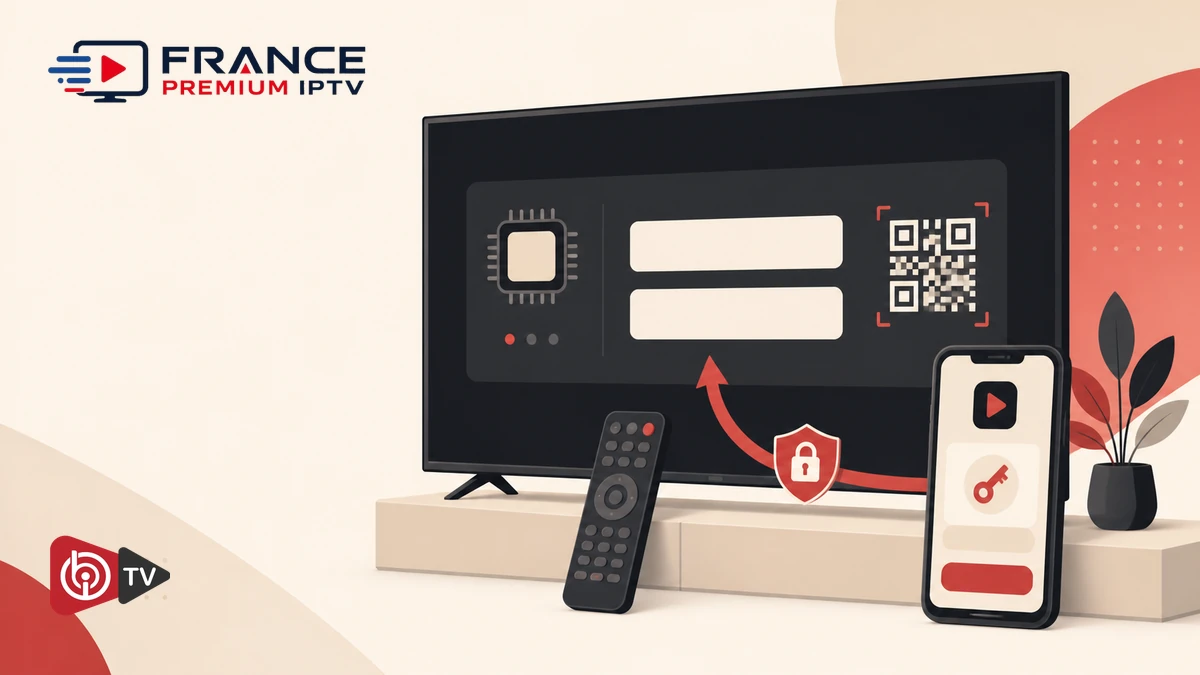
Activer IBO Player ne consiste pas à acheter des chaînes dans l’application. IBO Player est un lecteur : il reçoit et organise une playlist fournie séparément, mais n’inclut aucun catalogue. La procédure sert d’abord à reconnaître votre appareil grâce à l’adresse MAC, au Device ID ou à un identifiant équivalent, puis à autoriser l’application et à lier une source que vous avez le droit d’utiliser. Les libellés exacts peuvent varier selon la version installée, d’où l’importance de recopier ce qui apparaît réellement à l’écran.
Avant de saisir quoi que ce soit, distinguez quatre éléments : l’application officielle, l’identifiant de l’appareil, la licence éventuelle du lecteur et les données de la playlist. Ces éléments proviennent de sources différentes et ne sont pas interchangeables. Une clé d’activation IBO Player ne remplace pas une URL M3U, et l’achat du lecteur ne crée pas de droits sur un contenu. Pour replacer cette configuration dans un usage complet et autorisé, IPTV Premium présente les appareils et méthodes de connexion généralement utilisés.
Ce guide suit un ordre prudent : vérifier l’éditeur, relever les données sans les publier, ouvrir le portail officiel dans un navigateur distinct, charger une playlist autorisée, puis redémarrer l’application. Cette méthode limite les erreurs de copie et évite d’envoyer une adresse MAC sensible à un site imitateur. Elle aide aussi à déterminer précisément si un blocage vient de l’activation, de la playlist, du réseau ou du téléviseur.
- Application : vérifiez le nom et l’éditeur dans la boutique du téléviseur
- Identifiant : recopiez MAC, Device ID et clé exactement comme affichés
- Portail : utilisez uniquement l’adresse indiquée par l’éditeur officiel
- Playlist : ajoutez uniquement une source autorisée et compatible
- Redémarrage : fermez complètement l’application après chaque modification
- Confidentialité : ne publiez jamais une capture contenant vos identifiants
1. Ce que l’activation IBO Player fait réellement
Pour activer IBO Player, le portail associe une installation précise du lecteur à un identifiant généré ou lu sur l’appareil. Selon l’édition, l’écran peut parler d’adresse MAC, de Device ID, de Device Key ou de clé. Le principe reste le même : le portail doit reconnaître la télévision ou la box avant d’accepter une opération. Il ne faut pas inventer une adresse à partir de l’étiquette réseau du téléviseur si l’application affiche déjà son propre identifiant.
Une Smart TV possède parfois plusieurs adresses MAC : une pour le Wi-Fi, une pour Ethernet et parfois une valeur utilisée par l’application. Changer de connexion peut donc modifier le contexte. Recopiez toujours la valeur visible dans IBO Player. Si deux champs sont affichés, conservez les deux ; le portail peut exiger la paire pour éviter qu’une personne connaissant seulement l’adresse MAC modifie votre playlist.
Le guide complet IBO Player 2026 explique le rôle général du lecteur, ses écrans et ses formats. Ici, l’objectif est plus étroit : terminer l’activation sans mélanger licence, identifiant et source de contenu.
2. Préparer le téléviseur ou la box avant l’activation
Avant d’activer IBO Player, commencez par mettre le système à jour, vérifier la date et l’heure, puis confirmer que l’appareil accède normalement à Internet. Une horloge incorrecte peut perturber une connexion sécurisée. Ouvrez ensuite la boutique intégrée et recherchez IBO Player. Comparez le nom, l’icône, l’éditeur et les informations affichées avec les ressources officielles. Évitez les fichiers reçus par messagerie ou les boutiques parallèles lorsque l’application est disponible dans la boutique de l’appareil.
Après l’installation, lancez le lecteur une première fois sans saisir de playlist. Photographier l’écran peut être pratique, mais la photo doit rester privée. Préférez noter les valeurs dans un gestionnaire sécurisé ou les recopier directement dans le navigateur d’un appareil de confiance. Une erreur d’un seul caractère suffit à provoquer un message « device not found ».
Si la télévision contient déjà une ancienne installation, ne la supprimez pas immédiatement. Notez le nom des playlists et les paramètres utiles, sans exposer les mots de passe. Une réinstallation peut générer un nouvel identifiant ou effacer la configuration locale. Le guide d’installation IPTV aide à vérifier réseau, boutique et mise à jour avant de modifier un lecteur fonctionnel.
3. Trouver l’adresse MAC et la clé dans IBO Player
Pour activer IBO Player sans erreur, recherchez sur l’écran d’accueil les mentions « MAC Address », « Device ID », « Device Key » ou « Key ». Elles apparaissent souvent au premier lancement ou dans un menu d’information. Respectez les deux-points et les lettres ; si un champ contient des tirets, saisissez-les seulement si le portail les demande. Les lettres A à F d’une adresse MAC ne sont pas sensibles à la casse, mais une clé complémentaire peut l’être.
Ne confondez pas le code de l’application avec le code Wi-Fi, le numéro de série du téléviseur ou l’identifiant reçu avec une playlist. Pour éviter l’erreur, lisez le libellé juste avant la valeur. Si l’interface propose un QR code, vérifiez la destination avant de continuer : le domaine doit correspondre au portail annoncé par l’éditeur, être en HTTPS et ne pas demander de paiement par une méthode douteuse.
« La donnée correcte est celle qu’IBO Player affiche pour cette installation, pas celle que l’on devine dans les réglages réseau du téléviseur. »— Équipe France Premium TV
4. Utiliser le portail d’activation officiel
Pour activer IBO Player sur le portail, ouvrez un navigateur sur un ordinateur ou un téléphone de confiance. Saisissez vous-même le domaine au lieu de cliquer sur une publicité sponsorisée. Le portail officiel d’activation IBO Player demande les informations de l’appareil pour reconnaître l’installation. Vérifiez le cadenas HTTPS et le domaine avant de transmettre la moindre valeur.
Renseignez l’adresse MAC ou le Device ID, puis la clé si elle est demandée. Utilisez un copier-coller lorsque l’appareil le permet ; sinon, relisez la valeur caractère par caractère. Ne tentez pas plusieurs variantes au hasard. Après validation, le portail doit confirmer l’appareil ou indiquer clairement le champ incorrect. Gardez l’écran IBO Player ouvert pendant l’opération afin de comparer immédiatement.
📺 Préparer une source compatible pour IBO Player
Vérifiez le format, l’appareil et la connexion avant de charger votre playlist. Un test court permet de contrôler direct, VOD et EPG sur le téléviseur réel.
Vérifier la compatibilité IPTV5. Ajouter une playlist autorisée sans exposer ses accès
Une fois l’appareil reconnu, le portail peut proposer l’ajout d’une playlist, souvent par URL M3U ou données équivalentes. Donnez-lui un nom neutre : « Salon » ou « Profil principal » suffit. N’utilisez jamais l’identifiant ou le mot de passe comme nom visible. Collez l’adresse complète sans espace au début ou à la fin, puis enregistrez une seule fois.
Le lien doit provenir d’un service que vous êtes autorisé à utiliser. IBO Player ne vérifie pas les droits de diffusion à votre place. Si la source est expirée, mal formée ou inaccessible, l’application peut être correctement activée tout en restant vide. Distinguer ces étapes évite de payer une seconde activation alors que le problème concerne seulement la playlist.
Si vous comparez plusieurs lecteurs, ajoutez d’abord la même source sur un seul appareil. Le guide TiViMate 2026 montre une autre organisation des playlists sur Android TV. Cette comparaison peut être utile, mais elle doit respecter le nombre de connexions simultanées autorisées.
6. Relancer IBO Player et contrôler la synchronisation
Après l’enregistrement, la dernière étape pour activer IBO Player consiste à revenir au téléviseur et à fermer complètement l’application. Le bouton Retour ne suffit pas toujours : utilisez le gestionnaire d’applications ou redémarrez le téléviseur si nécessaire. Relancez ensuite IBO Player et attendez la synchronisation initiale. Un catalogue important peut demander davantage de temps au premier chargement.
Contrôlez successivement l’apparition des catégories, l’ouverture d’une chaîne autorisée, une vidéo à la demande, la recherche et le guide TV. Ne concluez pas après un seul écran. Une liste visible avec toutes les vidéos en erreur indique plutôt un problème de source ou de connexion ; un appareil non reconnu renvoie vers l’étape d’identification.
Sur une box ou un téléviseur peu puissant, laissez suffisamment d’espace libre et évitez d’importer plusieurs playlists volumineuses en même temps. Le guide pour choisir un boîtier IPTV détaille mémoire, stockage, décodage et connectique lorsque les limites matérielles deviennent visibles.
7. Protéger l’adresse MAC, la clé et l’URL M3U
Une adresse MAC ou un Device ID n’est pas un mot de passe suffisant à lui seul, mais il ne doit pas être publié. Associé à une clé, il peut permettre à un tiers de modifier la configuration. Masquez ces valeurs dans toute capture destinée à un forum ou à un support. Ne transmettez l’URL complète d’une playlist qu’au service légitime qui l’a fournie.
Utilisez un appareil de confiance pour le portail, fermez la session après l’opération et effacez la photo temporaire si vous en avez pris une. Évitez le Wi-Fi public pendant l’activation. Si un site demande d’installer une extension, de désactiver l’antivirus ou de payer en cryptomonnaie pour « débloquer » l’adresse MAC, interrompez la procédure et revenez aux ressources officielles.
La page officielle de téléchargements IBO Player permet de contrôler les plateformes et ressources proposées par l’éditeur. La disponibilité peut changer : fiez-vous à la page actuelle, pas à une capture ancienne ou à un tutoriel qui distribue directement un fichier.
8. Résoudre les erreurs d’activation les plus fréquentes
Appareil introuvable : comparez l’identifiant affiché dans l’application avec celui du portail. Les confusions les plus courantes concernent zéro et O, un caractère oublié ou la mauvaise adresse MAC. Ne remplacez pas automatiquement la valeur par celle du menu réseau.
Playlist enregistrée mais écran vide : fermez réellement l’application, redémarrez l’appareil et attendez la première synchronisation. Vérifiez ensuite que l’URL reste active et que le téléviseur accède à Internet. Un test sur ordinateur peut aider à distinguer source et lecteur, à condition de ne pas dépasser les connexions autorisées. Le guide IPTV sur PC Windows explique ce contrôle sur un second environnement.
Clé refusée ou activation expirée : vérifiez d’abord le statut affiché par l’application et le portail officiel. Ne rachetez rien depuis un site tiers. Les conditions, la durée d’essai et les tarifs éventuels sont susceptibles d’évoluer ; seule la page actuelle de l’éditeur peut les confirmer.
Échec après changement de réseau : rouvrez l’écran d’information d’IBO Player. Si l’identifiant affiché diffère, notez la nouvelle valeur et contactez le support officiel avant de supprimer l’installation. Évitez de multiplier les réinitialisations, qui compliquent le diagnostic.
9. Différences entre Samsung, LG, Android TV et box
Sur Samsung Tizen et LG webOS, l’application vient normalement de la boutique du constructeur. Les mises à jour et la gestion du stockage passent par les menus de la télévision. Sur Android TV ou Google TV, la boutique, les autorisations et la fermeture forcée ressemblent davantage à celles d’un téléphone Android. Une box séparée ajoute sa propre adresse réseau et ne partage pas automatiquement l’identifiant de la Smart TV.
L’interface d’IBO Player peut aussi changer selon la version. Le bouton « Add Playlist » peut apparaître dans l’application ou seulement sur le portail. Certains écrans affichent MAC et Key ; d’autres Device ID et Device Key. Suivez les libellés présents, pas une séquence mémorisée sur un autre modèle.
Si la télécommande saisit mal une longue adresse, effectuez l’opération depuis le portail sur ordinateur. C’est justement l’intérêt de l’association par identifiant : limiter la saisie complexe sur le téléviseur. Après la synchronisation, vérifiez toutefois l’application elle-même, car le message de succès du navigateur ne prouve pas que la playlist est lisible.
10. La checklist finale avant de considérer IBO Player activé
Pour confirmer que vous avez pu activer IBO Player, contrôlez cinq critères. Le portail reconnaît l’appareil ; l’application redémarre sans message de licence ; la playlist porte le bon nom ; plusieurs contenus autorisés s’ouvrent ; et l’EPG ou les catégories se chargent de manière cohérente. Notez la date, l’appareil et l’identifiant masqué afin de disposer d’un historique en cas de support.
Testez ensuite les gestes réels : changement de chaîne, retour à l’accueil, favoris, recherche, piste audio et sortie de veille. Si un problème n’affecte qu’une chaîne, n’effacez pas toute la configuration. Si rien ne fonctionne, reprenez les couches dans l’ordre : appareil reconnu, licence, URL, réseau, source. Cette méthode est plus rapide qu’une réinstallation répétée.
Pour activer IBO Player en 2026, la règle la plus importante reste simple : utilisez l’identifiant affiché par l’application et le portail officiel, puis associez uniquement une playlist autorisée. Cette séparation protège vos données et permet d’identifier exactement l’origine d’un échec.
🚀 Besoin d’aide pour vérifier votre configuration ?
Préparez le modèle de l’appareil, une capture avec les identifiants masqués et le message exact. Le support peut alors diagnostiquer sans exposer vos accès.
Contacter le supportFAQ : activer IBO Player en 2026
Où trouver l’adresse MAC dans IBO Player ?
Elle apparaît généralement au premier lancement ou dans l’écran d’information. Utilisez la valeur affichée par l’application, qui peut différer de celle du menu réseau du téléviseur.
La clé IBO Player contient-elle une playlist ?
Non. La clé ou Device Key sert à reconnaître l’installation. La playlist est une source séparée que l’utilisateur doit ajouter et être autorisé à consulter.
Pourquoi la playlist n’apparaît-elle pas après l’enregistrement ?
Fermez complètement IBO Player, redémarrez l’appareil et attendez la synchronisation. Vérifiez ensuite l’URL, la connexion Internet et le statut de la source.
Peut-on publier son adresse MAC pour demander de l’aide ?
Non. Masquez adresse MAC, Device ID, clé et URL dans les captures. Communiquez-les uniquement sur le canal officiel strictement nécessaire.
IBO Player fournit-il des chaînes ou des films ?
Non. C’est un lecteur multimédia. L’application organise une source compatible fournie séparément et n’accorde aucun droit de diffusion.