IPTV sur PC Windows 2026 : Installation et Meilleurs Lecteurs
Utiliser l’IPTV sur PC Windows permet de tester un accès autorisé, organiser ses favoris et afficher la vidéo sur un grand écran. Le bon lecteur dépend surtout du format reçu et du niveau de simplicité recherché.
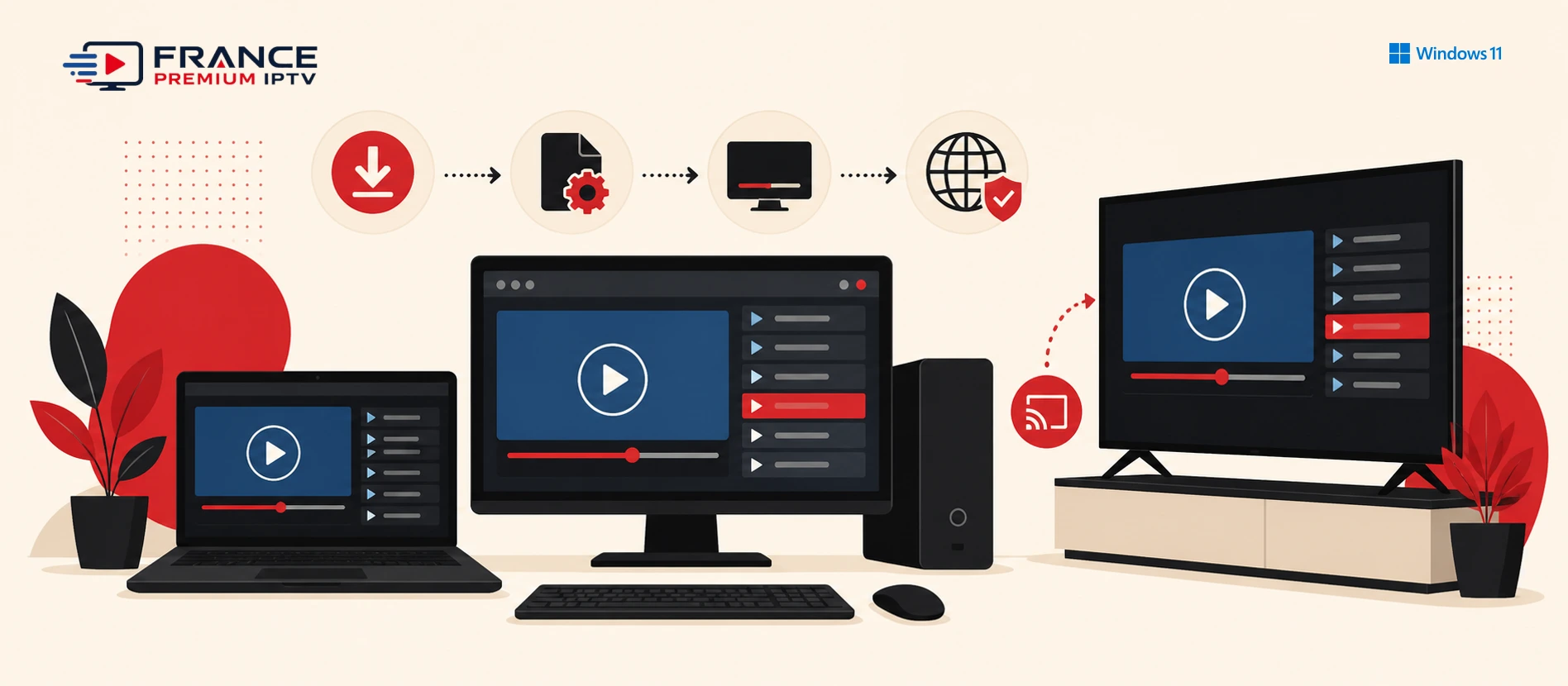
- Télécharger le lecteur depuis Microsoft Store ou le site officiel
- Distinguer lecteur, playlist et droits de contenu
- Protéger URL, utilisateur et mot de passe
- Tester décodage matériel, Ethernet et résolution Windows
- Valider l’affichage sur le téléviseur avant un usage régulier
L’IPTV sur PC Windows est utile pour diagnostiquer un réseau et comparer plusieurs lecteurs. Sur IPTV Premium, vérifiez d’abord la compatibilité du service et le nombre de connexions prévues.
La page test IPTV aide à contrôler l’appareil avant une configuration définitive. Utilisez uniquement des playlists et contenus que vous êtes autorisé à consulter.
Préparer Windows avant l’installation
Installez les mises à jour, vérifiez l’heure, l’espace disponible et le pilote graphique. Créez un compte Windows protégé et évitez d’exécuter un programme reçu par messagerie.
Microsoft recommande de privilégier Microsoft Store ou le site officiel de l’éditeur. Le contrôle des applications dans Sécurité Windows peut également signaler une source non reconnue.
Choisir entre application IPTV et lecteur multimédia
Une application spécialisée accepte souvent Xtream Codes, affiche l’EPG et classe direct, films et séries. VLC est plus simple pour lire une URL ou un fichier M3U autorisé, mais son organisation de catalogue reste différente.
| Solution | Avantage | Usage conseillé |
|---|---|---|
| Application IPTV | Profils, EPG, favoris | Utilisation quotidienne |
| VLC | Lecture et diagnostic simples | Test de flux autorisé |
| Lecteur Microsoft Store | Installation encadrée | Débutant |
| Application web officielle | Pas d’installation locale | Accès ponctuel |
Le guide pour choisir un lecteur IPTV permet de comparer les fonctions au lieu de suivre uniquement la popularité.
Installer l’application et vérifier l’éditeur
Microsoft décrit les protections Applications et navigateur de Sécurité Windows. Ne désactivez pas une alerte pour accélérer l’installation.
Ajouter Xtream Codes ou une playlist M3U
Dans une application compatible, ajoutez le serveur, le nom d’utilisateur et le mot de passe fournis. Avec VLC, ouvrez uniquement une URL ou un fichier dont l’origine est connue. Ne copiez pas les identifiants dans un forum.
Le guide Xtream Codes 2026 détaille les champs et les erreurs de saisie. La documentation VLC explique l’ouverture et la diffusion de flux réseau.
Optimiser l’image, le son et le réseau
Commencez en résolution native, puis activez le décodage matériel si le processeur monte fortement. Vérifiez la sortie audio, les sous-titres et le taux de rafraîchissement. Pour un poste fixe, Ethernet fournit un diagnostic plus stable que le Wi-Fi.
Le guide IPTV 4K sans coupure aide à séparer débit, Wi-Fi et décodage. Une vidéo fluide sur le PC mais instable sur le téléviseur indique souvent une différence d’appareil ou de liaison.
Afficher le PC sur un téléviseur
Un câble HDMI reste le test le plus direct : branchez le téléviseur, sélectionnez la bonne entrée puis choisissez Dupliquer ou Étendre dans Windows. Réglez ensuite la résolution et le son sur la sortie HDMI.
La diffusion sans fil peut être pratique mais ajoute une couche réseau. Testez-la après avoir validé la lecture locale. Pour comparer d’autres solutions, consultez les meilleures applications IPTV 2026.
Résoudre écran noir, saccades et liste vide
Testez un contenu autorisé, puis un autre lecteur sans changer la source. Une liste vide renvoie souvent à l’URL ou au compte ; un écran noir avec son peut indiquer le décodage ou le pilote graphique ; des saccades peuvent venir du réseau.
Notez l’heure, le message, le lecteur et le type de contenu. Changez une seule variable à la fois pour savoir ce qui a réellement corrigé le problème.
Sécuriser les identifiants et les mises à jour
Activez les mises à jour automatiques du lecteur, supprimez les profils inutilisés et protégez le compte Windows. Ne laissez pas les identifiants affichés lors d’un partage d’écran.
Une configuration IPTV sur PC Windows durable reste documentée : source du logiciel, version, type de connexion et réglages de lecture. Cette fiche facilite une réinstallation propre.
Conclusion
L’IPTV sur PC Windows fonctionne mieux lorsque le lecteur vient d’une source officielle, que les accès restent privés et que le réseau est testé séparément. Comparez application spécialisée et VLC, puis validez l’affichage sur le téléviseur sans désactiver les protections de Windows.
Tester la compatibilité de votre installation
Vérifiez l’appareil, le réseau et le lecteur avant une configuration définitive.
Tester la compatibilité →FAQ : iptv sur pc windows
Quel est le meilleur lecteur IPTV Windows ?
Celui qui prend en charge votre méthode autorisée, reste maintenu et propose les fonctions réellement utiles.
VLC accepte-t-il Xtream Codes ?
VLC lit surtout des URL ou playlists ; une application spécialisée peut être plus adaptée à Xtream Codes et à l’EPG.
Pourquoi la vidéo saccade-t-elle ?
Vérifiez le réseau, le décodage matériel, le pilote graphique et le format du contenu.
Peut-on afficher Windows sur une TV ?
Oui, par HDMI ou diffusion compatible. HDMI est généralement le test le plus direct.
Faut-il désactiver Sécurité Windows ?
Non. Téléchargez depuis une source officielle et examinez toute alerte avant de continuer.